



AMS ile çok renkli baskıda purge atığı, Bambu Studio'daki flushing volumes çarpanı, flush into infill ve prime tower ayarlarıyla belirgin şekilde azalır.
Her renk değişiminde nozuldaki eski renk tahliye edilir ve bu atık bazen modelin kendisinden fazla filament harcar. Aşağıda atığı azaltan ayarlar ve tasarım ipuçları var.
Renk değişiminde yazıcı eski filamenti geri çeker, yenisini yükler ve nozulda kalan eski rengi temizlemek için belirli bir hacimde yeni filament akıtır. Bu tahliye, P1 ve X1 serisinde arka taraftaki atık oluğuna, A1 serisinde de yazıcının arka tarafındaki atık bölgesine düşer. Ek olarak prime tower, her katmanda renk geçişini stabilize etmek için basılan bir kuledir.
Atık miktarını belirleyen üç şey vardır: renk değişimi sayısı, her değişimdeki tahliye hacmi ve prime tower boyutu.

Görsel: 3DFound
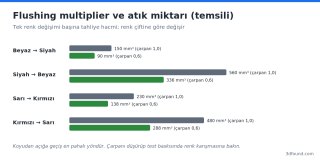
Bambu Studio'da filament listesinin yanındaki Flushing volumes düğmesi, her renk çifti için tahliye hacmini gösteren bir tablo açar. Değerler renklerin koyuluğuna göre otomatik hesaplanır; koyudan açığa geçiş (siyahtan beyaza) en yüksek hacmi ister.
Tablonun altındaki çarpan (multiplier) tüm değerleri birlikte ölçekler. Mevcut değeri not alın, sonra adım adım düşürün:
Pratikte benzer renkler arası geçişlerde (sarıdan turuncuya) tahliye hacmi güvenle düşürülebilir; koyudan açığa geçişler ise en hassas olanlardır.
Process ayarlarındaki Others bölümünde (Advanced açıkken) tahliye seçenekleri bulunur:
Dolgu oranı düşük modellerde (%10 gibi) flush into infill'in etkisi sınırlı kalır, çünkü dolguda yeterli hacim yoktur.
Prime tower, renk geçişinden sonra basıncı dengelemek için kullanılır. Varsayılan genişliği kullanmak çoğu zaman yeterlidir; kuleyi küçültmek atığı azaltır ama renk karışması ve ilk çizgilerde az ekstrüzyon riskini artırır. Bazı durumlarda kule kapatılabilir; özellikle renk değişimi az olan baskılarda test ederek karar verin. Kuleyi kapatırken baskı penceresindeki timelapse ayarının buna izin verip vermediğini kontrol edin.

Görsel: NAS 238 WMMNO / Wikimedia Commons, CC0
Preview sekmesinde dilimlemeden sonra filament kullanımı tablosu, model, destek, prime tower ve tahliye için ayrı ayrı gram değerleri gösterir. Değişiklik yaptıktan sonra bu tabloya bakarak kazancı sayısal olarak görebilirsiniz.
Her renk değişiminde nozuldaki eski renk tahliye edilir ve bu atık bazen modelin kendisinden fazla filament harcar. Aşağıda atığı azaltan ayarlar ve tasarım ipuçları var.
Atık nereden geliyor?
Renk değişiminde yazıcı eski filamenti geri çeker, yenisini yükler ve nozulda kalan eski rengi temizlemek için belirli bir hacimde yeni filament akıtır. Bu tahliye, P1 ve X1 serisinde arka taraftaki atık oluğuna, A1 serisinde de yazıcının arka tarafındaki atık bölgesine düşer. Ek olarak prime tower, her katmanda renk geçişini stabilize etmek için basılan bir kuledir.
Atık miktarını belirleyen üç şey vardır: renk değişimi sayısı, her değişimdeki tahliye hacmi ve prime tower boyutu.
1. Flushing volumes ve çarpan
Görsel: 3DFound
Bambu Studio'da filament listesinin yanındaki Flushing volumes düğmesi, her renk çifti için tahliye hacmini gösteren bir tablo açar. Değerler renklerin koyuluğuna göre otomatik hesaplanır; koyudan açığa geçiş (siyahtan beyaza) en yüksek hacmi ister.
Tablonun altındaki çarpan (multiplier) tüm değerleri birlikte ölçekler. Mevcut değeri not alın, sonra adım adım düşürün:
- Çarpanı 0,1-0,2 düşürün.
- Renk geçişlerinin olduğu küçük bir test parçası basın.
- Geçiş bölgelerinde eski rengin karışması (açık renk üzerinde gri çizgi gibi) görülüyorsa bir önceki değere dönün.
Pratikte benzer renkler arası geçişlerde (sarıdan turuncuya) tahliye hacmi güvenle düşürülebilir; koyudan açığa geçişler ise en hassas olanlardır.
2. Atığı modelin içine yönlendirmek
Process ayarlarındaki Others bölümünde (Advanced açıkken) tahliye seçenekleri bulunur:
- Flush into objects' infill: Tahliyenin bir kısmı modelin iç dolgusuna basılır. Dolgu görünmediği için renk karışması sorun olmaz.
- Flush into objects' support: Tahliye destek yapılarına basılır.
- Flush into this object: Bir nesneye sağ tıklayıp tahliyeyi tamamen o nesneye yönlendirebilirsiniz. Aynı plakaya konan ve rengi önemsiz bir parça (ör. kalibrasyon küpü, kullanılabilir bir yedek parça) "atık nesnesi" görevi görür.
Dolgu oranı düşük modellerde (%10 gibi) flush into infill'in etkisi sınırlı kalır, çünkü dolguda yeterli hacim yoktur.
3. Prime tower
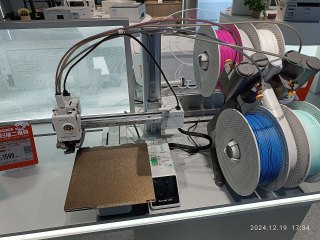
Prime tower, renk geçişinden sonra basıncı dengelemek için kullanılır. Varsayılan genişliği kullanmak çoğu zaman yeterlidir; kuleyi küçültmek atığı azaltır ama renk karışması ve ilk çizgilerde az ekstrüzyon riskini artırır. Bazı durumlarda kule kapatılabilir; özellikle renk değişimi az olan baskılarda test ederek karar verin. Kuleyi kapatırken baskı penceresindeki timelapse ayarının buna izin verip vermediğini kontrol edin.
Görsel: NAS 238 WMMNO / Wikimedia Commons, CC0
4. Tasarım tarafında atığı azaltmak
- Renk değişimini katman başına sınırlamak: Her katmanda dört renk varsa her katmanda üç değişim olur. Mümkünse rengi farklı yükseklik bölgelerine ayırın (ör. alt kısım tek renk, üst kısım diğer renk).
- Aynı plakada birden fazla nesne: Aynı renkleri kullanan birkaç nesneyi bir arada basmak, değişim başına atığı nesnelere bölüştürür.
- Yüzey renklendirme: Sadece dış duvarı renkli, içi tek renk modeller daha az değişim gerektirir.
- Daha yüksek katman: 0,20 yerine 0,28 mm katman, toplam katman sayısını ve dolayısıyla değişim sayısını azaltır.
Atığı kontrol etmek
Preview sekmesinde dilimlemeden sonra filament kullanımı tablosu, model, destek, prime tower ve tahliye için ayrı ayrı gram değerleri gösterir. Değişiklik yaptıktan sonra bu tabloya bakarak kazancı sayısal olarak görebilirsiniz.
Ekli dosyalar
-
 flushing-volumes-carpan-etkisi.png 54,1 KB · 0 görüntülenme
 -
 bambu-lab-a1-mini-ams-lite-makaralar.jpg 411,5 KB · 0 görüntülenme