



Bambu Lab flow kalibrasyonu iki ayrı testtir: Flow Dynamics (pressure advance, K değeri) ve Flow Rate (akış oranı); önce Flow Dynamics yapılır.
İkisi de Bambu Studio'nun Calibration sekmesinden yapılır. Hangi modelde otomatik, hangisinde manuel yapıldığı ve sonuçların nasıl okunduğu aşağıda.
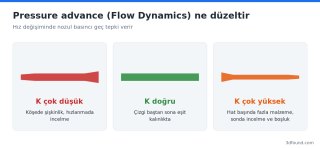
Flow Dynamics (pressure advance): Nozuldaki eriyik basıncının hız değişimlerine geç tepki vermesini telafi eder. Yanlışsa köşelerde şişkinlik, hız değişiminde incelme, dikiş yerinde boşluk görülür. Sonuç bir K değeridir.
Flow Rate (akış oranı): Ekstrüde edilen toplam malzeme miktarını ayarlar. Yanlışsa üst yüzeyde boşluklar ya da aşırı dolgu ve pürüz görülür. Sonuç bir oran değeridir (ör. 0,98).

Görsel: 3DFound
Bambu Lab'in dokümanlarına göre:
Otomatik kalibrasyon baskı penceresindeki "Flow dynamics calibration" seçeneğiyle her baskıda da çalıştırılabilir. Ayrıntılar için Bambu Lab Wiki'nin pressure advance sayfasına bakabilirsiniz.
Pratikte 0,4 mm nozulda PLA için K değeri genellikle 0,02-0,04 aralığında, PETG için biraz daha yüksek çıkar. Ancak bu aralık yalnızca kontrol içindir; sonucunuz farklıysa ve test baskısı bunu destekliyorsa kendi değerinizi kullanın.

Görsel: David Elliott from UK / Wikimedia Commons, CC BY 2.0
Kalibrasyon kötü bir başlangıcı düzeltmez. Testten önce plakanın temiz olduğundan, Studio'daki plaka tipinin doğru seçildiğinden ve filamentin kuru olduğundan emin olun. Nemli filament her iki testte de tutarsız sonuç verir. Sıcaklık ayarı için Dilimleyici Ayarları forumundaki sıcaklık kulesi rehberi bu kalibrasyonlardan önce yapılabilir.
Test baskısında hiçbir çizgi ya da blok net biçimde daha iyi görünmüyorsa, sorun büyük ihtimalle kalibrasyonun kapsamı dışındadır: kısmi tıkanma, nemli filament, yanlış plaka seçimi veya ilk katman yüksekliği. Bu durumda testi tekrarlamak yerine önce bu temel noktaları düzeltin. Otomatik kalibrasyon kullanan X1 ve A1 sahipleri de, sonuçtan şüphelendiklerinde manuel test basarak karşılaştırma yapabilir.
Flow Dynamics sonuçları yazıcıda filament ve nozul kombinasyonuna göre saklanır; Device sekmesinde AMS yuvasına tıklayınca seçili K değeri görülür. Flow Rate ise filament profilinin bir parçasıdır. Profili kopyalayıp yeni adla kaydederseniz farklı markaları birbirine karıştırmadan saklayabilirsiniz.
İkisi de Bambu Studio'nun Calibration sekmesinden yapılır. Hangi modelde otomatik, hangisinde manuel yapıldığı ve sonuçların nasıl okunduğu aşağıda.
Hangi kalibrasyon neyi düzeltir?
Flow Dynamics (pressure advance): Nozuldaki eriyik basıncının hız değişimlerine geç tepki vermesini telafi eder. Yanlışsa köşelerde şişkinlik, hız değişiminde incelme, dikiş yerinde boşluk görülür. Sonuç bir K değeridir.
Flow Rate (akış oranı): Ekstrüde edilen toplam malzeme miktarını ayarlar. Yanlışsa üst yüzeyde boşluklar ya da aşırı dolgu ve pürüz görülür. Sonuç bir oran değeridir (ör. 0,98).
Görsel: 3DFound
Otomatik mi, manuel mi?
Bambu Lab'in dokümanlarına göre:
- X1 serisi: LiDAR ile otomatik Flow Dynamics ve otomatik Flow Rate kalibrasyonu yapabilir.
- A1 serisi: Firmware 01.04.00.00 ve sonrasında otomatik Flow Dynamics kalibrasyonunu destekler.
- P1 serisi: Yalnızca manuel kalibrasyon.
Otomatik kalibrasyon baskı penceresindeki "Flow dynamics calibration" seçeneğiyle her baskıda da çalıştırılabilir. Ayrıntılar için Bambu Lab Wiki'nin pressure advance sayfasına bakabilirsiniz.
Manuel Flow Dynamics (P1 serisi ve ince ayar)
- Bambu Studio'da Calibration sekmesine geçin, Flow Dynamics seçin.
- Manuel modu seçin, yöntem olarak Line veya Pattern seçin. Pattern köşe davranışını daha iyi gösterir.
- Yazıcı, plaka ve filament seçip testi gönderin.
- Basılan testte en düzgün çizgiyi (Line) veya en keskin köşeyi (Pattern) bulun ve yanındaki K değerini okuyun.
- Değeri kaydedin. Studio, sonucu yazıcıya filament ve nozul kombinasyonu için kaydeder; AMS yuvasında bu filamenti seçtiğinizde değer kullanılır.
Pratikte 0,4 mm nozulda PLA için K değeri genellikle 0,02-0,04 aralığında, PETG için biraz daha yüksek çıkar. Ancak bu aralık yalnızca kontrol içindir; sonucunuz farklıysa ve test baskısı bunu destekliyorsa kendi değerinizi kullanın.
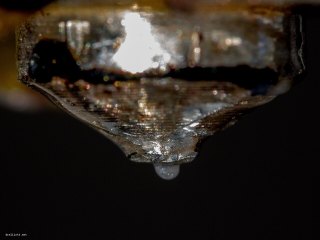
Görsel: David Elliott from UK / Wikimedia Commons, CC BY 2.0
Manuel Flow Rate
- Calibration sekmesinde Flow Rate seçin ve manuel modu başlatın.
- Pass 1: Farklı akış ofsetleriyle basılmış küçük bloklar çıkar. Üst yüzeyi en düzgün, boşluksuz ve pürüzsüz olanı seçin. Parmakla dokunmak, gözle bakmaktan daha güvenilirdir.
- Pass 2: Pass 1 sonucunun etrafında daha ince adımlarla ikinci test yapılır, yine en iyisini seçin.
- Sonuç filament profiline yazılır. Profili kaydetmeyi unutmayın.
Ne zaman tekrar etmeli?
| Durum | Flow Dynamics | Flow Rate |
|---|---|---|
| Yeni marka/tip filament | Evet | Evet |
| Aynı filament, yeni renk | Genelde gerekmez | Gerekebilir |
| Nozul değişimi (çap veya malzeme) | Evet | Önerilir |
| Baskı sıcaklığını belirgin değiştirmek | Evet | Önerilir |
| Nemli filament kurutuldu | Önerilir | Önerilir |
Kalibrasyondan önce kontrol
Kalibrasyon kötü bir başlangıcı düzeltmez. Testten önce plakanın temiz olduğundan, Studio'daki plaka tipinin doğru seçildiğinden ve filamentin kuru olduğundan emin olun. Nemli filament her iki testte de tutarsız sonuç verir. Sıcaklık ayarı için Dilimleyici Ayarları forumundaki sıcaklık kulesi rehberi bu kalibrasyonlardan önce yapılabilir.
Sonuç kötü çıkarsa
Test baskısında hiçbir çizgi ya da blok net biçimde daha iyi görünmüyorsa, sorun büyük ihtimalle kalibrasyonun kapsamı dışındadır: kısmi tıkanma, nemli filament, yanlış plaka seçimi veya ilk katman yüksekliği. Bu durumda testi tekrarlamak yerine önce bu temel noktaları düzeltin. Otomatik kalibrasyon kullanan X1 ve A1 sahipleri de, sonuçtan şüphelendiklerinde manuel test basarak karşılaştırma yapabilir.
Değerlerin saklandığı yer
Flow Dynamics sonuçları yazıcıda filament ve nozul kombinasyonuna göre saklanır; Device sekmesinde AMS yuvasına tıklayınca seçili K değeri görülür. Flow Rate ise filament profilinin bir parçasıdır. Profili kopyalayıp yeni adla kaydederseniz farklı markaları birbirine karıştırmadan saklayabilirsiniz.
Ekli dosyalar
-
 pressure-advance-cizgi-etkisi.png 39,3 KB · 0 görüntülenme
 -
 nozul-filament-ekstruzyon-yakin-cekim.jpg 208,6 KB · 0 görüntülenme