



Bambu Studio'da üçüncü parti bir filament için "Custom Filaments" menüsünden kendi profilinizi oluşturup AMS yuvasına atayabilirsiniz.
Böylece her baskıda genel (Generic) profili elle düzeltmek yerine filamentinize özel sıcaklık, akış ve hız değerleri otomatik gelir.
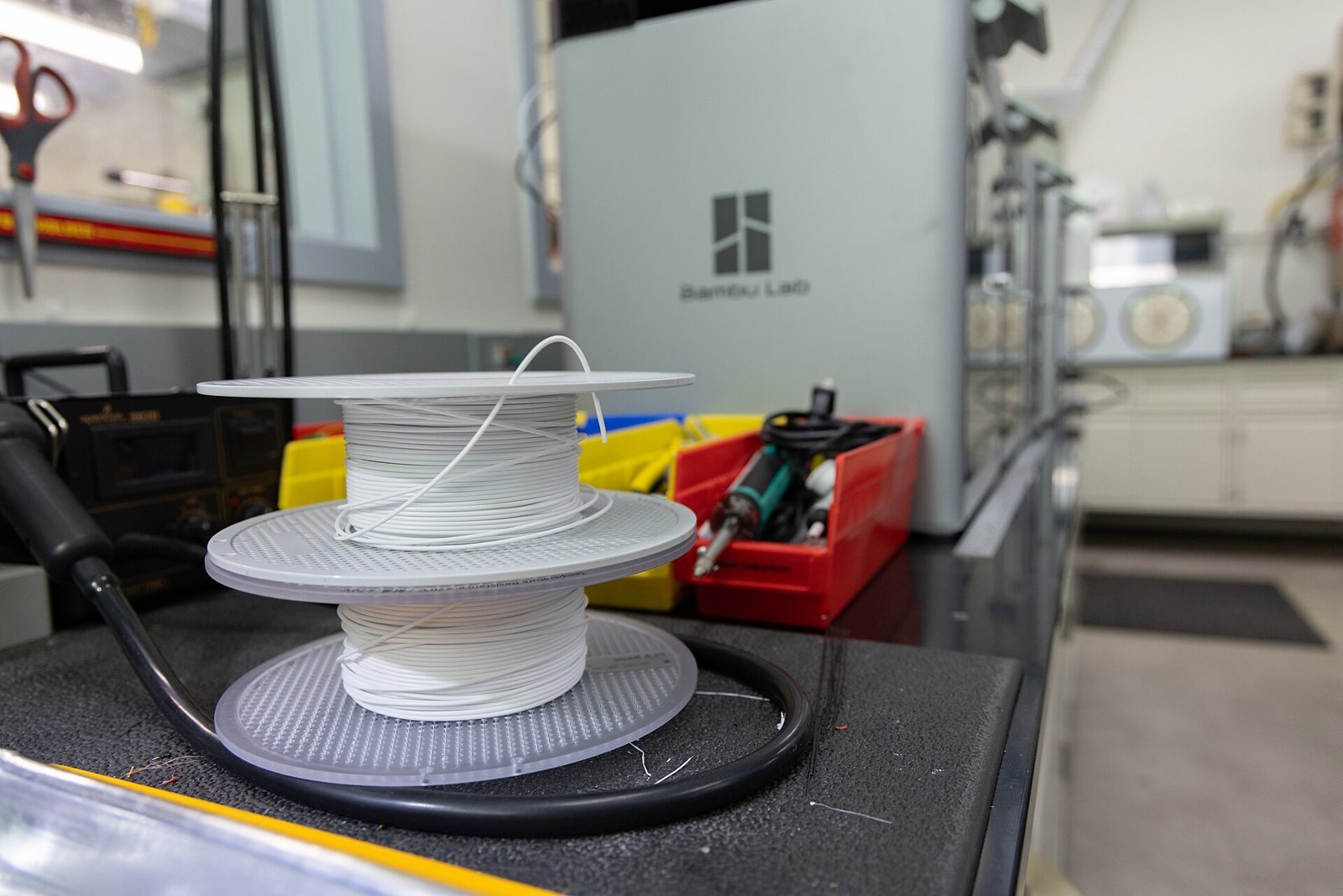
Görsel: UC Davis College of Engineering / Wikimedia Commons, CC BY 2.0
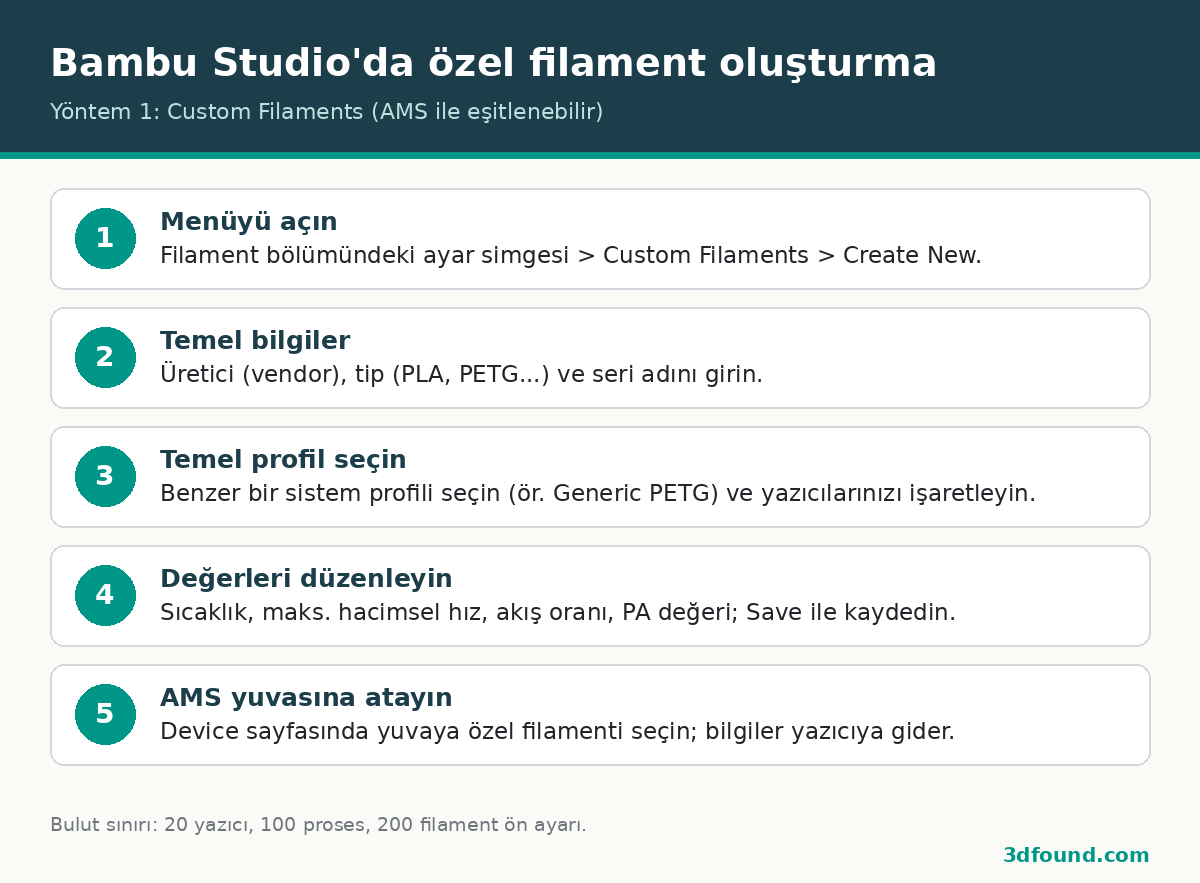
Görsel: 3DFound
Bulutta senkronize edilen özel filamentler MakerWorld'den tek tıkla baskıda "Use my presets" seçeneğiyle de kullanılabilir. Kaynak: Bambu Lab Wiki özel filament oluşturma sayfası.
Böylece her baskıda genel (Generic) profili elle düzeltmek yerine filamentinize özel sıcaklık, akış ve hız değerleri otomatik gelir.
Görsel: UC Davis College of Engineering / Wikimedia Commons, CC BY 2.0
İki yöntem, iki farklı sonuç
Bambu Studio'da özel filament oluşturmanın iki yolu var ve aralarındaki fark önemli:- Yöntem 1 – Custom Filaments: Sistem düzeyinde bir filament oluşturur. Birden fazla yazıcı için aynı anda ön ayar üretebilir, AMS yuvasına atanabilir ve yazıcıyla senkronize edilebilir.
- Yöntem 2 – Farklı kaydet: Mevcut bir filament profilini değiştirip yeni kullanıcı ön ayarı ya da proje ön ayarı olarak kaydeder. Hızlıdır, ama yalnızca tek bir yazıcı ön ayarı için çalışır ve AMS yuvasına atanamaz.
Yöntem 1: adım adım
- Filament bölümündeki ayar simgesine tıklayın, Custom Filaments ve ardından Create New seçin.
- Üretici (vendor), filament tipi (PLA, PETG, ABS...) ve seri adı gibi temel bilgileri girin.
- Temel alınacak filamenti seçin. Elinizdeki malzemeye en yakın sistem profili (ör. Generic PETG) iyi bir başlangıçtır.
- Profilin oluşturulacağı yazıcıları işaretleyin. Liste, bu filament için ön ayarı olan yazıcılarınızı gösterir.
- Oluşan profiller "Üretici Tip Seri @Yazıcı" biçiminde isimlendirilir ve kullanıcı ön ayarlarında görünür.
- Filament ayarları sayfasında değerleri düzenleyip kaydedin.
Görsel: 3DFound
Hangi değerler düzenlenmeli?
Üretici etiketindeki ve teknik veri sayfasındaki bilgilerle başlayın:- Nozul sıcaklığı: Üreticinin aralığının ortasından başlayın; ilk katman için 5 °C kadar yüksek değer kullanılabilir.
- Tabla sıcaklığı: Her tabla tipi için ayrı alan vardır (Cool Plate, Engineering, Textured PEI vb.).
- Maksimum hacimsel hız: Bambu yazıcılar hızlı olduğu için bu değer kalitenin ana sınırlayıcısıdır. Bilinmeyen bir filamentte Generic profildeki değerden başlayıp kalibrasyon testleriyle ayarlayın.
- Akış oranı ve basınç ilerletme: Bambu Studio'nun kalibrasyon menüsündeki akış ve PA testlerinden bulunan değerler girilir.
- Soğutma ve geri çekme: Çoğu durumda temel profildeki değerler yeterlidir.
AMS yuvasına atama ve senkronizasyon
Yöntem 1 ile oluşturulan filament, Bambu Studio'nun Device sayfasında AMS yuvası düzenlenirken listede görünür. Yuvaya atandığında yazıcı bu filamentin tipini ve sıcaklık bilgisini bilir. Ters yönde, AMS'teki filament bilgisini dilimleyicinin filament listesine almak için Filament bölümündeki Sync düğmesi kullanılır. X1 serisinde bu özellik 1.6.6 ve sonrası firmware ile geldi.Bulut senkronizasyonu sınırları
Kullanıcı ön ayarı senkronizasyonu açıksa, oluşturduğunuz profiller buluta yüklenir ve başka bilgisayarda aynı hesapla açtığınızda gelir. Bulutta tutulan ön ayar sayısında sınır var: 20 yazıcı, 100 proses ve 200 filament ön ayarı. Sınır aşılınca yeni profiller yalnızca yerelde kalır; bu durumda dışa aktar/içe aktar ile elle taşımak gerekir.Bulutta senkronize edilen özel filamentler MakerWorld'den tek tıkla baskıda "Use my presets" seçeneğiyle de kullanılabilir. Kaynak: Bambu Lab Wiki özel filament oluşturma sayfası.
Ekli dosyalar
-
 filament-makarasi-ve-bambu-lab-yazici.jpg 203,1 KB · 15 görüntülenme
-
 bambu-studio-ozel-filament-profili-adimlari.png 75,4 KB · 15 görüntülenme