



3D Print Toolbox, Blender'da modeli baskı öncesi denetleyen ücretsiz eklentidir. Blender 4.2+ kurulumu, kontrolleri ve Make Manifold'un sınırları.
Blender 4.1'e kadar 3D Print Toolbox, Preferences içinde hazır gelen bir eklentiydi; sadece kutucuğu işaretlemek yetiyordu. Blender 4.2 LTS ile birlikte, programla hazır gelen eklentilerin çoğu extensions.blender.org platformuna taşındı.
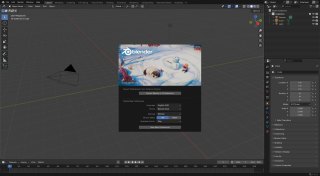
Kurulumdan sonra 3D görünümde N tuşuyla Sidebar'ı açın; 3D Print adlı yeni bir sekme göreceksiniz. Eklenti Object Mode'da ve Edit Mode'da çalışır.

Görsel: EnDeeDoubleYou (ekran görüntüsü), Blender Foundation (yazılım) / Wikimedia Commons, CC BY 4.0
Statistics bölümündeki Volume ve Area düğmeleri aktif nesnenin hacmini ve yüzey alanını raporlar. Hacim, kabaca filament ihtiyacı hakkında fikir verir; ancak slicer doluluk ve duvar ayarlarıyla farklı bir sonuç hesaplar.
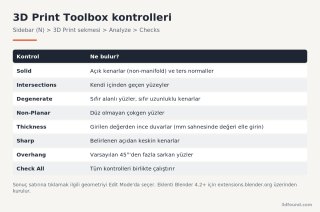
Checks bölümündeki kontroller:
Check All hepsini birden çalıştırır. Sonuçlar panelin üstünde listelenir; bir satıra tıklamak ilgili geometriyi Edit Mode'da seçer, böylece sorunun yerini doğrudan görürsünüz.

Görsel: 3DFound
Thickness kontrolünün sınırı, Checks listesinde Thickness düğmesinin yanındaki kutuya sahne birimiyle girilir. Varsayılan değer 0.001 Blender birimidir; bu, metre düzeninde 1 mm'ye denk gelir, ama Unit Scale 0.001 ile çalışan bir sahnede 0,001 mm'ye düşer ve kontrol hiçbir şey bulamaz. mm düzeninde çalışıyorsanız değeri elle girin. 0,4 mm nozul için 0,8 mm (iki çizgi genişliği) makul bir alt sınırdır; taşıyıcı duvarlarda 1,2 mm ve üzerini hedefleyin. Blender'ı mm'ye ayarlamadıysanız önce birim ayarları konusuna bakın, aksi hâlde bu kontrol yanıltıcı sonuç verir.
Make Manifold, gevşek geometriyi, iç yüzeyleri, manifold olmayan köşeleri ve ters normalleri otomatik temizlemeye çalışır; küçük delikleri de kapatır. Basit hatalarda tek tıkla iş görür.
Sınırları:
Toolbox'ın bulduğu hataların elle nasıl düzeltileceği "manifold ve su geçirmez mesh" ile "normal yönleri" konularında ayrıntılı anlatılıyor.
Kurulum: artık "extension" olarak geliyor
Blender 4.1'e kadar 3D Print Toolbox, Preferences içinde hazır gelen bir eklentiydi; sadece kutucuğu işaretlemek yetiyordu. Blender 4.2 LTS ile birlikte, programla hazır gelen eklentilerin çoğu extensions.blender.org platformuna taşındı.
- Edit > Preferences > Get Extensions bölümünü açın.
- İlk kullanımda Blender çevrim içi erişim izni ister; "Allow Online Access" ile izin verin.
- Arama kutusuna "3D Print Toolbox" yazın ve Install düğmesine basın.
- İnternet erişimi olmayan bir bilgisayarda eklentiyi sitesinden zip olarak indirip aynı ekrandaki menüden "Install from Disk..." ile kurabilirsiniz.
Kurulumdan sonra 3D görünümde N tuşuyla Sidebar'ı açın; 3D Print adlı yeni bir sekme göreceksiniz. Eklenti Object Mode'da ve Edit Mode'da çalışır.
Görsel: EnDeeDoubleYou (ekran görüntüsü), Blender Foundation (yazılım) / Wikimedia Commons, CC BY 4.0
Analyze: Statistics ve Checks
Statistics bölümündeki Volume ve Area düğmeleri aktif nesnenin hacmini ve yüzey alanını raporlar. Hacim, kabaca filament ihtiyacı hakkında fikir verir; ancak slicer doluluk ve duvar ayarlarıyla farklı bir sonuç hesaplar.
Checks bölümündeki kontroller:
| Kontrol | Ne bulur? | Neden önemli? |
|---|---|---|
| Solid | Kapalı olmayan (non-manifold) kenarlar ve ters normaller | Slicer içini dışını ayırt edemez, katmanlarda boşluk çıkar |
| Intersections | Kendi içinden geçen yüzeyler | Slicer'da garip dolgu ve eksik duvarlar |
| Degenerate | Alanı sıfır yüzler, uzunluğu sıfır kenarlar | Hesaplama hataları, onarımda sorun |
| Non-Planar | Düz olmayan dörtgen/çokgen yüzler | Üçgenlemede beklenmedik şekiller |
| Thickness | Belirlenen değerden ince duvarlar | Nozulun basamayacağı kadar ince bölgeler |
| Sharp | Çok keskin kenarlar | Baskıda yuvarlanır veya kırılgan olur |
| Overhang | Belirlenen açıdan fazla sarkan yüzler (varsayılan 45°) | Destek gerekecek bölgeleri gösterir |
Check All hepsini birden çalıştırır. Sonuçlar panelin üstünde listelenir; bir satıra tıklamak ilgili geometriyi Edit Mode'da seçer, böylece sorunun yerini doğrudan görürsünüz.
Görsel: 3DFound
Thickness değerini doğru girin
Thickness kontrolünün sınırı, Checks listesinde Thickness düğmesinin yanındaki kutuya sahne birimiyle girilir. Varsayılan değer 0.001 Blender birimidir; bu, metre düzeninde 1 mm'ye denk gelir, ama Unit Scale 0.001 ile çalışan bir sahnede 0,001 mm'ye düşer ve kontrol hiçbir şey bulamaz. mm düzeninde çalışıyorsanız değeri elle girin. 0,4 mm nozul için 0,8 mm (iki çizgi genişliği) makul bir alt sınırdır; taşıyıcı duvarlarda 1,2 mm ve üzerini hedefleyin. Blender'ı mm'ye ayarlamadıysanız önce birim ayarları konusuna bakın, aksi hâlde bu kontrol yanıltıcı sonuç verir.
Clean Up: Make Manifold
Make Manifold, gevşek geometriyi, iç yüzeyleri, manifold olmayan köşeleri ve ters normalleri otomatik temizlemeye çalışır; küçük delikleri de kapatır. Basit hatalarda tek tıkla iş görür.
Sınırları:
- Büyük delikleri kapatırken düz ve estetik olmayan yüzeyler oluşturabilir.
- Kendi içinden geçen (intersecting) iki ayrı parçayı birleştirmez; bunun için Boolean Union veya sculpt'taki Voxel Remesh daha uygundur.
- Kontrol etmeden uygulamayın; önce dosyanın bir kopyasını alın.
Edit ve Export bölümleri
- Hollow: Nesnenin içini belirlenen kalınlıkta boşaltır; büyük figürlerde malzeme tasarrufu için kullanılır. FDM'de çoğu zaman slicer'ın doluluk ayarı zaten aynı işi gördüğünden, daha çok reçine baskıda işe yarar.
- Align XY: Seçili yüzleri tablaya paralel olacak şekilde nesneyi döndürür.
- Scale To > Volume / Bounds: Nesneyi belirli bir hacme veya en uzun kenarı belirli bir ölçüye sığacak şekilde ölçekler.
- Export: Seçili nesneleri STL, PLY veya OBJ olarak tek tıkla belirlediğiniz klasöre aktarır. Options altındaki Units seçeneğini "Millimeters" yaparsanız eklenti sahne birimini dikkate alarak doğru ölçekle yazar.
Toolbox'ın bulduğu hataların elle nasıl düzeltileceği "manifold ve su geçirmez mesh" ile "normal yönleri" konularında ayrıntılı anlatılıyor.
Ekli dosyalar
-
 blender-4-5-baslangic-ekrani.jpg 100,7 KB · 0 görüntülenme
 -
 blender-3d-print-toolbox-kontrolleri.png 75,0 KB · 0 görüntülenme