



Blender'da Boolean ile modelleme; nesneleri birleştirip, çıkarıp, kesiştirerek hızla baskıya uygun parça üretir. Modifier ayarları ve temiz sonuç kuralları.

Görsel: 3DFound
Operand Type'ı Collection yaparsanız bir koleksiyondaki tüm kesicileri tek modifier'la uygularsınız. Örneğin bir panel üzerindeki 12 deliği tek tek değil, tek seferde açmak için kullanışlıdır.
Exact solver'da Self Intersection seçeneği, nesnenin kendi içinden geçtiği durumları düzgün işler; Hole Tolerant ise delikli meshlerde hata azaltır. İkisi de yavaşlatır, sadece gerektiğinde açın.

Görsel: 3DFound
Boolean, kesim çizgileri boyunca uzun ince üçgenler ve n-gon'lar üretir. 3D baskı için bu çoğu zaman sorun değildir, çünkü slicer zaten üçgenlerle çalışır. Ancak üzerine Bevel veya Subdivision gibi başka modifier'lar ekleyecekseniz:
Çok sayıda Boolean işlemiyle karmaşık mekanik parçalar tasarlıyorsanız, ölçü ve değişiklik yönetimi açısından bir CAD programının daha uygun olabileceğini "Blender ile CAD farkı" konusunda tartışıyoruz.
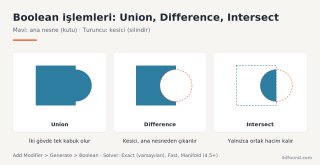
Üç işlem: Union, Difference, Intersect
Görsel: 3DFound
- Union (birleşim): İki nesneyi tek gövdede birleştirir, içte kalan yüzeyleri siler. Kutuya bir kulp eklemek gibi.
- Difference (fark): Bir nesneyi diğerinden çıkarır. Vida deliği, kablo kanalı, gömme yazı açmak için en çok kullanılan işlem.
- Intersect (kesişim): Sadece iki nesnenin çakıştığı hacmi bırakır. Örneğin bir küre ile küpün kesişimi yuvarlatılmış bir zar şekli verir.
Boolean modifier'ı ekleme
- Ana nesneyi seçin (örneğin bir kutu).
- Properties panelinde mavi anahtar simgeli Modifiers sekmesini açın.
- Add Modifier > Generate > Boolean seçin.
- Operation olarak Union, Difference veya Intersect'i seçin.
- Object alanında damlalık ile kesici nesneyi (örneğin bir silindir) gösterin.
- Kesici nesneyi gizlemek için Outliner'da göz simgesini kapatın veya Object Properties > Viewport Display > Display As ayarını "Wire" ya da "Bounds" yapın. Böylece konumunu ayarlamaya devam edebilirsiniz.
- Sonuçtan memnunsanız modifier menüsünden (aşağı ok) Apply (Ctrl+A) ile kalıcı hâle getirin. Apply etmeden de STL dışa aktarılabilir; dışa aktarma sırasında Apply Modifiers seçeneği açık olmalıdır.
Operand Type'ı Collection yaparsanız bir koleksiyondaki tüm kesicileri tek modifier'la uygularsınız. Örneğin bir panel üzerindeki 12 deliği tek tek değil, tek seferde açmak için kullanışlıdır.
Solver seçimi: Exact, Fast ve Manifold
| Solver | Özelliği | Ne zaman? |
|---|---|---|
| Exact | En sağlam sonucu verir, çakışan geometriyi doğru işler, ama yavaştır | Varsayılan; çoğu iş için doğru seçim |
| Fast | Hızlıdır ama çakışan yüzeylerde hata yapabilir; Collection modunda Intersect desteklemez | Çok yüksek poligonlu ve basit kesimler |
| Manifold | Blender 4.5 ile geldi. Genelde en hızlısıdır ama yalnızca manifold meshlerde çalışır | Temiz, kapalı mesh'lerde hız gerektiğinde |
Exact solver'da Self Intersection seçeneği, nesnenin kendi içinden geçtiği durumları düzgün işler; Hole Tolerant ise delikli meshlerde hata azaltır. İkisi de yavaşlatır, sadece gerektiğinde açın.
3D baskı için temiz Boolean kuralları
- Her iki nesne de manifold olmalı. Delikli bir mesh'e Boolean uygulamak kaybolan yüzeylere ve garip sonuçlara yol açar. Önce Select > Select All by Trait > Non Manifold ile kontrol edin.
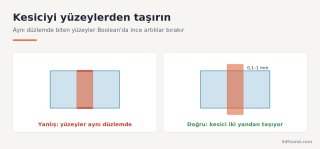
- Yüzeyler tam çakışmasın. Bir küpten aynı yükseklikte bir silindir çıkarırsanız, silindirin üst ve alt yüzü küpün yüzeyleriyle aynı düzlemde kalır ve ince "z-fighting" artıkları oluşur. Kesiciyi her iki yandan 0,1–1 mm taşacak şekilde biraz uzun yapın.
- Ölçeği uygulayın. Kesicinin ve ana nesnenin ölçeğini Ctrl+A > Scale ile uygulayın.
- Delik toleransı bırakın. FDM baskıda delikler genelde biraz küçük çıkar. 3 mm'lik bir vida için 3,2–3,4 mm delik açmak yaygın bir başlangıçtır; kendi yazıcınızda küçük bir test parçasıyla doğrulayın.
- Silindir çözünürlüğü: Varsayılan 32 kenarlı silindir küçük deliklerde yeterlidir, büyük yuvarlak yüzeylerde 64–128 kenar daha düzgün sonuç verir.
Görsel: 3DFound
Apply sonrası temizlik
Boolean, kesim çizgileri boyunca uzun ince üçgenler ve n-gon'lar üretir. 3D baskı için bu çoğu zaman sorun değildir, çünkü slicer zaten üçgenlerle çalışır. Ancak üzerine Bevel veya Subdivision gibi başka modifier'lar ekleyecekseniz:
- Edit Mode'da tümünü seçip Mesh > Clean Up > Merge by Distance çalıştırın.
- Gerekirse Mesh > Clean Up > Limited Dissolve ile düz yüzeylerdeki gereksiz kenarları azaltın.
- Son olarak Non Manifold kontrolünü tekrar yapın.
Çok sayıda Boolean işlemiyle karmaşık mekanik parçalar tasarlıyorsanız, ölçü ve değişiklik yönetimi açısından bir CAD programının daha uygun olabileceğini "Blender ile CAD farkı" konusunda tartışıyoruz.
Ekli dosyalar
-
 blender-boolean-union-difference-intersect.png 44,5 KB · 0 görüntülenme
 -
 boolean-kesici-yuzeyden-tasirma.png 27,7 KB · 0 görüntülenme