



Manifold (su geçirmez) mesh, deliksiz ve tamamen kapalı bir yüzeydir. Blender'da manifold olmayan geometriyi bulup 3D baskı için onarmanın yolları.
Slicer, modeli katmanlara bölerken her katmanda "burası parçanın içi mi dışı mı?" sorusunu sorar. Bu soruya cevap verebilmesi için yüzeyin bir balon gibi tamamen kapalı olması gerekir. Basit bir test: modelin içine su doldurduğunuzu düşünün. Hiçbir yerden sızmıyorsa model su geçirmezdir (watertight).
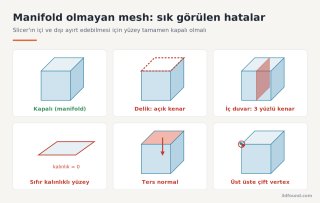
Teknik tanımıyla manifold bir meshte her kenar tam olarak iki yüze aittir ve komşu yüzlerin normalleri tutarlı biçimde dışarıyı gösterir.

Görsel: 3DFound
İç içe geçmiş iki ayrı kapalı nesne (örneğin gövdeye saplanmış bir kol) teknik olarak her biri manifold olsa da birleşimleri sorunludur. Bazı slicer'lar bunu tolere eder, bazıları çakışan bölgede dolgu hatası yapar.
Hiçbir şey seçilmiyorsa mesh manifold'dur. Daha hızlı bir rapor için 3D Print Toolbox eklentisinin Solid kontrolü de aynı işi yapar.

Görsel: 3DFound
1. Çift vertex'leri birleştirin: Tümünü seçin (A), sonra Mesh > Clean Up > Merge by Distance (veya M > By Distance). Sol alttaki panelde kaç vertex silindiğini görürsünüz. Merge Distance değerini sahne ölçeğinize göre küçük tutun; Unit Scale 0.001 ile mm'de çalışıyorsanız 0,01 mm civarı genelde yeterli.
2. Gevşek geometriyi silin: Mesh > Clean Up > Delete Loose.
3. Delikleri kapatın: Basit delikler için Mesh > Clean Up > Fill Holes. Tek bir deliği kontrollü kapatmak için deliğin kenar halkasını Alt+tık ile seçip F (yüz oluştur) veya Face > Grid Fill kullanın; Grid Fill daha düzgün bir yüzey üretir.
4. İç yüzleri temizleyin: Select > Select All by Trait > Interior Faces ile iç duvarları seçip X > Faces ile silin.
5. Normalleri düzeltin: Tümünü seçip Mesh > Normals > Recalculate Outside (Shift+N).
6. Tekrar kontrol edin: Non Manifold seçimini yeniden çalıştırın. Hiçbir şey seçilmemeli.
Tarama (3D scan) verisi, oyun modelleri veya çok parçalı sculpt'larda tek tek onarmak saatler sürebilir. Bu durumda:
Remesh, keskin kenarları ve ince yazıları yumuşatır. Mekanik bir parçada önce elle onarmayı deneyin, Remesh'i organik modeller için saklayın.
PrusaSlicer, OrcaSlicer ve Bambu Studio dosyayı açarken birçok hatayı sessizce onarır ve onarılan hata sayısını gösterir. Basit durumlarda bu yeterlidir. Ama otomatik onarım tahmin yürütür; büyük bir delik yanlış tarafa kapatılabilir veya ince bir duvar kaybolabilir. Kaynak modeli Blender'da temiz tutmak, slicer sürprizlerini ortadan kaldırır.
Manifold ne demek?
Slicer, modeli katmanlara bölerken her katmanda "burası parçanın içi mi dışı mı?" sorusunu sorar. Bu soruya cevap verebilmesi için yüzeyin bir balon gibi tamamen kapalı olması gerekir. Basit bir test: modelin içine su doldurduğunuzu düşünün. Hiçbir yerden sızmıyorsa model su geçirmezdir (watertight).
Teknik tanımıyla manifold bir meshte her kenar tam olarak iki yüze aittir ve komşu yüzlerin normalleri tutarlı biçimde dışarıyı gösterir.
Görsel: 3DFound
Sık görülen manifold hataları
- Delik (boundary edge): Sadece bir yüze bağlı kenarlar. Silinmiş bir yüz veya kapatılmamış silindir ucu.
- Üç veya daha fazla yüzü olan kenar: Bir kenara üç yüz bağlanmışsa, örneğin bir küpün içinde ayrıca bir iç duvar varsa.
- Sıfır kalınlıklı yüzey: Tek bir düzlem (Plane) ya da kalınlık verilmemiş bir yaprak. Gerçek dünyada kalınlığı yoktur, basılamaz.
- Çift köşe noktaları: Aynı yerde üst üste iki vertex. Görünüşte kapalı yüzey aslında ayrıktır.
- Gevşek geometri: Yüze bağlı olmayan tek başına kenar veya vertex'ler.
- Ters normaller: Bazı yüzlerin içe bakması. Bu konu "normal yönleri" başlığında ayrıca anlatılıyor.
İç içe geçmiş iki ayrı kapalı nesne (örneğin gövdeye saplanmış bir kol) teknik olarak her biri manifold olsa da birleşimleri sorunludur. Bazı slicer'lar bunu tolere eder, bazıları çakışan bölgede dolgu hatası yapar.
Blender'da hataları bulmak
- Nesneyi seçip Tab ile Edit Mode'a geçin. Seçim modunu Vertex (1) veya Edge (2) yapın; bu seçim Face modunda çalışmaz.
- Alt+A ile tüm seçimi kaldırın.
- Select > Select All by Trait > Non Manifold (kısayol Shift+Ctrl+Alt+M) ile hatalı kenar ve noktaları seçin.
- Sol alttaki "Adjust Last Operation" panelinde Wire, Boundaries, Multiple Faces, Non Contiguous ve Vertices seçeneklerini tek tek açıp kapatarak hangi tür hatanın olduğunu görebilirsiniz.
Hiçbir şey seçilmiyorsa mesh manifold'dur. Daha hızlı bir rapor için 3D Print Toolbox eklentisinin Solid kontrolü de aynı işi yapar.
Adım adım onarım
Görsel: 3DFound
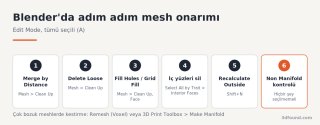
1. Çift vertex'leri birleştirin: Tümünü seçin (A), sonra Mesh > Clean Up > Merge by Distance (veya M > By Distance). Sol alttaki panelde kaç vertex silindiğini görürsünüz. Merge Distance değerini sahne ölçeğinize göre küçük tutun; Unit Scale 0.001 ile mm'de çalışıyorsanız 0,01 mm civarı genelde yeterli.
2. Gevşek geometriyi silin: Mesh > Clean Up > Delete Loose.
3. Delikleri kapatın: Basit delikler için Mesh > Clean Up > Fill Holes. Tek bir deliği kontrollü kapatmak için deliğin kenar halkasını Alt+tık ile seçip F (yüz oluştur) veya Face > Grid Fill kullanın; Grid Fill daha düzgün bir yüzey üretir.
4. İç yüzleri temizleyin: Select > Select All by Trait > Interior Faces ile iç duvarları seçip X > Faces ile silin.
5. Normalleri düzeltin: Tümünü seçip Mesh > Normals > Recalculate Outside (Shift+N).
6. Tekrar kontrol edin: Non Manifold seçimini yeniden çalıştırın. Hiçbir şey seçilmemeli.
Çok bozuk meshlerde kestirme yol
Tarama (3D scan) verisi, oyun modelleri veya çok parçalı sculpt'larda tek tek onarmak saatler sürebilir. Bu durumda:
- Remesh modifier'ı (Voxel modu): Modeli voxel'lere çevirip yeniden yüzey oluşturur. Sonuç her zaman kapalı ve tek parçadır. Voxel Size küçüldükçe detay artar ama poligon sayısı hızla büyür; FDM için 0,1–0,2 mm genelde yeterli.
- Boolean Union: İç içe geçmiş parçaları tek bir kabuğa birleştirir.
- 3D Print Toolbox > Make Manifold: Küçük hatalar için hızlı bir otomatik onarım.
Remesh, keskin kenarları ve ince yazıları yumuşatır. Mekanik bir parçada önce elle onarmayı deneyin, Remesh'i organik modeller için saklayın.
Slicer'ın otomatik onarımı yetmez mi?
PrusaSlicer, OrcaSlicer ve Bambu Studio dosyayı açarken birçok hatayı sessizce onarır ve onarılan hata sayısını gösterir. Basit durumlarda bu yeterlidir. Ama otomatik onarım tahmin yürütür; büyük bir delik yanlış tarafa kapatılabilir veya ince bir duvar kaybolabilir. Kaynak modeli Blender'da temiz tutmak, slicer sürprizlerini ortadan kaldırır.
Ekli dosyalar
-
 manifold-olmayan-mesh-hata-turleri.png 45,4 KB · 0 görüntülenme
 -
 blender-mesh-onarim-adimlari.png 57,1 KB · 0 görüntülenme