



Blender'da metin ve logo kabartma için Text nesnesi, SVG içe aktarma, Extrude ve Boolean yeterli. FDM'de okunaklı kabartma ve gömme yazı ölçüleriyle birlikte.

Görsel: 3DFound
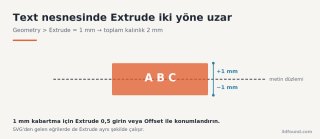
Text nesnesinin Geometry bölümündeki Extrude değeri yazıya kalınlık verir. Burada sık yapılan bir hata var: Extrude, metni düzlemin iki tarafına doğru uzatır. 1 mm Extrude toplamda 2 mm kalınlık demektir. 1 mm kabartma istiyorsanız Extrude değerini 0,5 girin veya Offset ile konumlandırın.
Kenarları yumuşatmak için Bevel > Depth kullanılabilir, ama küçük yazılarda bevel harf aralarını kapatabilir; 3D baskıda genellikle sıfırda bırakılır.
Basit bir plaka için Boolean'a gerek bile olmayabilir: yazı ile plakayı ayrı nesneler olarak aynı STL'ye aktarmak veya slicer'da birleştirmek de çoğu durumda çalışır. Ancak tek ve temiz bir mesh, başka bir programa aktarırken ve renk değiştirmede daha az sürpriz çıkarır.

Görsel: 3DFound
Dikey duvardaki yazı, katmanlarla birlikte oluştuğu için çoğu zaman üst yüzeydeki yazıdan daha keskin çıkar. Yazıyı parçanın altına (tablaya bakan yüze) gömme olarak koymak da ilk katman sayesinde çok temiz sonuç verir; parça çevrildiğinde düz okunması için yazıyı ters (ayna) yerleştirin.
SVG'deki açık yollar dolgu oluşturmaz, üst üste binen şekiller ise delik gibi davranabilir. Logo garip dolguyla geliyorsa, vektör programında (ör. Inkscape) yolları kapatıp "Object to Path" ve birleştirme işlemleriyle sadeleştirip tekrar aktarmak en hızlı çözümdür.
Tek nozullu bir yazıcıda kabartma yazının farklı renkte olması için slicer'da yazının başladığı katmana "filament değişimi" (color change / M600) eklenir. Bunun için kabartmanın tamamen ayrı katmanlarda başlaması gerekir, yani yazı plakanın üst yüzeyinde olmalıdır. Slicer tarafındaki ayrıntılar Dilimleyici Ayarları bölümünde.
Metin ekleme ve Türkçe karakterler
- Object Mode'da Add > Text ile metin nesnesi ekleyin.
- Tab ile düzenleme moduna geçin, Backspace ile "Text" yazısını silin ve kendi metninizi yazın. Tekrar Tab ile çıkın.
- Properties panelinde a simgeli Object Data (Text) sekmesini açın. Font bölümünden yazı tipini seçin; Türkçe karakterler (ğ, ş, ı, İ) görünmüyor veya kutucuk çıkıyorsa sisteminizdeki Türkçe destekli bir TTF/OTF fontu yükleyin.
- Yazı boyutu Font > Transform altındaki Size alanındadır. Size değeri harflerin tam yüksekliği değildir; büyük harf yüksekliği genelde Size'ın yüzde 70 civarında çıkar. Kesin ölçü için dönüştürdükten sonra Dimensions'a bakın.
Görsel: 3DFound
Derinlik vermek: Extrude dikkat ister
Text nesnesinin Geometry bölümündeki Extrude değeri yazıya kalınlık verir. Burada sık yapılan bir hata var: Extrude, metni düzlemin iki tarafına doğru uzatır. 1 mm Extrude toplamda 2 mm kalınlık demektir. 1 mm kabartma istiyorsanız Extrude değerini 0,5 girin veya Offset ile konumlandırın.
Kenarları yumuşatmak için Bevel > Depth kullanılabilir, ama küçük yazılarda bevel harf aralarını kapatabilir; 3D baskıda genellikle sıfırda bırakılır.
Mesh'e çevirip plaka ile birleştirmek
- Metni seçip Object > Convert > Mesh ile mesh'e dönüştürün. Bundan sonra metin olarak düzenlenemez, bu yüzden önce kopyasını (Shift+D) gizli bir yerde tutmak iyi bir alışkanlıktır.
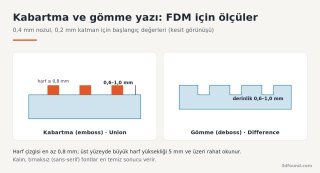
- Yazıyı plakanın yüzeyine yerleştirin. Kabartma için yazının alt kısmı plakanın içine 0,1–0,2 mm girmeli; aynı düzlemde bırakılan yüzeyler Boolean'da artık bırakır.
- Plakaya Boolean modifier ekleyin: kabartma (emboss) için Union, gömme yazı (deboss/engrave) için Difference.
- Sonucu kontrol edip Apply edin, ardından Select All by Trait > Non Manifold ile kapalı olduğunu doğrulayın.
Basit bir plaka için Boolean'a gerek bile olmayabilir: yazı ile plakayı ayrı nesneler olarak aynı STL'ye aktarmak veya slicer'da birleştirmek de çoğu durumda çalışır. Ancak tek ve temiz bir mesh, başka bir programa aktarırken ve renk değiştirmede daha az sürpriz çıkarır.
FDM'de okunaklı yazı için ölçüler
Görsel: 3DFound
| Ölçü | Öneri (0,4 mm nozul) |
|---|---|
| Kabartma yüksekliği | 0,6–1,0 mm (0,2 mm katmanda 3–5 katman) |
| Gömme derinliği | 0,6–1,0 mm |
| Harf çizgi kalınlığı | En az 0,8 mm; 1 mm ve üzeri daha net |
| Büyük harf yüksekliği (üst yüzeyde) | 5 mm ve üzeri rahat okunur; 3–4 mm'de kalın font gerekir |
| Font seçimi | Kalın, sade, tırnaksız (sans-serif) fontlar; ince el yazısı fontlardan kaçının |
Dikey duvardaki yazı, katmanlarla birlikte oluştuğu için çoğu zaman üst yüzeydeki yazıdan daha keskin çıkar. Yazıyı parçanın altına (tablaya bakan yüze) gömme olarak koymak da ilk katman sayesinde çok temiz sonuç verir; parça çevrildiğinde düz okunması için yazıyı ters (ayna) yerleştirin.
Logo: SVG içe aktarma
- File > Import > Scalable Vector Graphics (.svg) seçin. Blender 4.x'te bir de "SVG as Grease Pencil" seçeneği vardır; 3D baskı için ilkini kullanın, çünkü eğri (curve) nesnesi üretir.
- SVG çok küçük içe aktarılır. Tüm eğrileri seçip ölçekleyin, ardından Ctrl+A > Scale ile ölçeği uygulayın.
- Eğrilerin Object Data sekmesinde Shape > Fill Mode seçeneğinin "Both" olduğundan emin olun, sonra Geometry > Extrude ile kalınlık verin. Burada da Extrude iki yöne uzar.
- Ctrl+J ile birleştirin, Object > Convert > Mesh ile mesh'e çevirin ve plakayla Boolean yapın.
SVG'deki açık yollar dolgu oluşturmaz, üst üste binen şekiller ise delik gibi davranabilir. Logo garip dolguyla geliyorsa, vektör programında (ör. Inkscape) yolları kapatıp "Object to Path" ve birleştirme işlemleriyle sadeleştirip tekrar aktarmak en hızlı çözümdür.
Çift renk yazı
Tek nozullu bir yazıcıda kabartma yazının farklı renkte olması için slicer'da yazının başladığı katmana "filament değişimi" (color change / M600) eklenir. Bunun için kabartmanın tamamen ayrı katmanlarda başlaması gerekir, yani yazı plakanın üst yüzeyinde olmalıdır. Slicer tarafındaki ayrıntılar Dilimleyici Ayarları bölümünde.
Ekli dosyalar
-
 blender-text-extrude-iki-yone.png 35,3 KB · 0 görüntülenme
 -
 kabartma-gomme-yazi-olculeri.png 49,5 KB · 0 görüntülenme