



Blender'da normal yönleri, yüzün hangi tarafının dışarı baktığını belirler. Ters normaller slicer'da eksik duvar yapar; Face Orientation, Recalculate ve Flip ile düzeltilir.
Her yüzün (face) bir ön, bir de arka tarafı vardır. Normal, yüzün ön tarafından dışarı doğru çıkan hayali oktur. Kapalı bir modelde bütün normallerin dışarıyı göstermesi gerekir. Slicer, bir noktanın parçanın içinde mi dışında mı kaldığına karar verirken bu yönü kullanır. Bazı yüzler içe bakıyorsa slicer o bölgeyi boşluk sanabilir: duvar eksik basılır, doluluk dışarı taşar ya da katmanın bir kısmı hiç basılmaz.
Blender'ın render'ında ters normaller çoğu zaman fark edilmez, çünkü yüzeyler varsayılan olarak çift taraflı çizilir. Bu yüzden 3D baskıya model hazırlarken normalleri bilinçli kontrol etmek gerekir.

Görsel: 3DFound
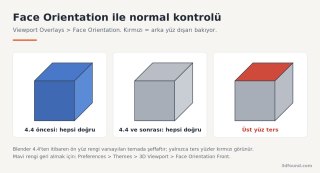
Blender 4.4'ten önce doğru yönlü yüzler mavi görünürdü. 4.4 ve sonrasında varsayılan temada ön yüz rengi şeffaf yapıldı; artık sadece ters yüzler kırmızı görünür, doğru yüzler normal rengindedir. Mavi rengi geri isterseniz Edit > Preferences > Themes > 3D Viewport altındaki Face Orientation Front renginin opaklığını artırabilirsiniz.
Kontrol ederken modelin içine de bakın; içi kırmızı görünmesi normaldir, çünkü içeriden yüzlerin arkasını görürsünüz. Önemli olan dışarıdan bakıldığında kırmızı alan kalmamasıdır.
Tüm komutlar Edit Mode'da Mesh > Normals menüsünde ve Alt+N kısayolundadır.
Önerilen sıra:

Görsel: 3DFound
Recalculate Outside, mesh'in komşu yüzleri üzerinden yön tutarlılığı kurar. Bu yüzden:
Edit Mode'da overlay ayarlarının Mesh Edit Mode bölümünde Normals satırındaki simgelerle vertex veya face normallerini çizgi olarak gösterebilirsiniz. Çizgi boyutunu (Size) model ölçeğinize göre büyütün; mm düzeninde çalışırken varsayılan değer çok kısa kalabilir.
Shade Smooth, Shade Auto Smooth veya Weighted Normal modifier'ı yalnızca görüntüdeki gölgelemeyi değiştirir; yüzün gerçek yönünü değiştirmez. STL yalnızca yüz normallerini ve köşe sırasını taşır, gölgeleme bilgisini taşımaz. Yani bir modeli "smooth" göstermek baskıyı pürüzsüzleştirmez; yüzey düzgünlüğü için gerçek poligon sayısı (Subdivision Surface uygulanmış hâli gibi) gerekir.
Son kontrol için 3D Print Toolbox'taki Solid kontrolü hem açık kenarları hem de ters normalleri birlikte raporlar.
Normal nedir, slicer neden önemser?
Her yüzün (face) bir ön, bir de arka tarafı vardır. Normal, yüzün ön tarafından dışarı doğru çıkan hayali oktur. Kapalı bir modelde bütün normallerin dışarıyı göstermesi gerekir. Slicer, bir noktanın parçanın içinde mi dışında mı kaldığına karar verirken bu yönü kullanır. Bazı yüzler içe bakıyorsa slicer o bölgeyi boşluk sanabilir: duvar eksik basılır, doluluk dışarı taşar ya da katmanın bir kısmı hiç basılmaz.
Blender'ın render'ında ters normaller çoğu zaman fark edilmez, çünkü yüzeyler varsayılan olarak çift taraflı çizilir. Bu yüzden 3D baskıya model hazırlarken normalleri bilinçli kontrol etmek gerekir.
Face Orientation ile hızlı kontrol
Görsel: 3DFound
- 3D görünümün sağ üstündeki Viewport Overlays açılır menüsünü açın.
- Face Orientation kutusunu işaretleyin.
- Kırmızı görünen yüzler arka yüzünü, yani içini dışarı gösteriyordur.
Blender 4.4'ten önce doğru yönlü yüzler mavi görünürdü. 4.4 ve sonrasında varsayılan temada ön yüz rengi şeffaf yapıldı; artık sadece ters yüzler kırmızı görünür, doğru yüzler normal rengindedir. Mavi rengi geri isterseniz Edit > Preferences > Themes > 3D Viewport altındaki Face Orientation Front renginin opaklığını artırabilirsiniz.
Kontrol ederken modelin içine de bakın; içi kırmızı görünmesi normaldir, çünkü içeriden yüzlerin arkasını görürsünüz. Önemli olan dışarıdan bakıldığında kırmızı alan kalmamasıdır.
Normalleri düzeltmek: Recalculate ve Flip
Tüm komutlar Edit Mode'da Mesh > Normals menüsünde ve Alt+N kısayolundadır.
| Komut | Kısayol | Ne yapar? |
|---|---|---|
| Recalculate Outside | Shift+N | Seçili yüzlerin normallerini kapalı hacmin dışına doğru tutarlı hâle getirir |
| Recalculate Inside | Shift+Ctrl+N | Aynı işlemi içe doğru yapar (kalıp gibi özel durumlar için) |
| Flip | Alt+N menüsünden | Seçili yüzlerin yönünü tek tek tersine çevirir |
Önerilen sıra:
- Edit Mode'da A ile tümünü seçin.
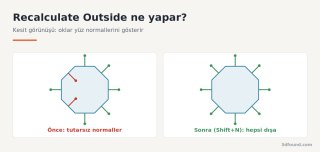
- Shift+N ile Recalculate Outside çalıştırın.
- Face Orientation'da kırmızı yüz kaldıysa yalnızca onları seçip Flip uygulayın.
Recalculate neden bazen işe yaramaz?
Görsel: 3DFound
Recalculate Outside, mesh'in komşu yüzleri üzerinden yön tutarlılığı kurar. Bu yüzden:
- Mesh kapalı değilse (delik, açık kenar) "dış" kavramı belirsizleşir ve sonuç kısmen yanlış olabilir. Önce delikleri kapatın; ayrıntısı manifold mesh konusunda.
- Birbirine bağlı olmayan parçalar (aynı nesnedeki ayrı adalar) her biri kendi içinde hesaplanır; genelde sorun olmaz, ama iç içe geçmiş parçalarda karışabilir.
- Çift vertex'ler yüzleri ayrık bıraktığı için tutarlılık kurulamaz. Önce Mesh > Clean Up > Merge by Distance çalıştırın.
- Negatif ölçek: Object Mode'da bir eksende -1 ölçek (Mirror için sık yapılır) uygulanmamışsa normaller ters görünebilir. Ctrl+A > Scale ile uygulayın; gerekirse ardından Recalculate Outside yapın.
Normalleri ok olarak görmek
Edit Mode'da overlay ayarlarının Mesh Edit Mode bölümünde Normals satırındaki simgelerle vertex veya face normallerini çizgi olarak gösterebilirsiniz. Çizgi boyutunu (Size) model ölçeğinize göre büyütün; mm düzeninde çalışırken varsayılan değer çok kısa kalabilir.
Smooth shading ve custom normals karışıklığı
Shade Smooth, Shade Auto Smooth veya Weighted Normal modifier'ı yalnızca görüntüdeki gölgelemeyi değiştirir; yüzün gerçek yönünü değiştirmez. STL yalnızca yüz normallerini ve köşe sırasını taşır, gölgeleme bilgisini taşımaz. Yani bir modeli "smooth" göstermek baskıyı pürüzsüzleştirmez; yüzey düzgünlüğü için gerçek poligon sayısı (Subdivision Surface uygulanmış hâli gibi) gerekir.
Son kontrol için 3D Print Toolbox'taki Solid kontrolü hem açık kenarları hem de ters normalleri birlikte raporlar.
Ekli dosyalar
-
 blender-face-orientation-normal-kontrolu.png 43,9 KB · 0 görüntülenme
 -
 recalculate-outside-normal-tutarliligi.png 32,9 KB · 0 görüntülenme