



Blender'ı 3D baskı için ayarlamanın ilk adımı birimleri milimetreye çekmektir. Blender 4.x'te Unit Scale, Length ve görünüm ayarlarını doğru yaparak modeli slicer'da doğru boyutta açmayı anlatıyoruz.
Blender'ın varsayılan birimi metredir: yeni sahnedeki küp 2 m × 2 m × 2 m'dir. STL dosyası ise birim taşımaz ve slicer'lar her sayıyı milimetre kabul eder. Bu ikisi birleşince "Blender'da 20 mm çizdim, slicer'da toz tanesi kadar çıktı" ya da tam tersi sorunlar ortaya çıkar.

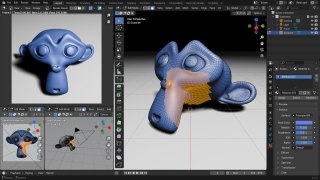
Görsel: UnnecessaryDecision / Wikimedia Commons, CC0
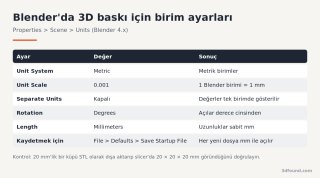
Sağdaki Properties panelinde koni ve küre simgeli Scene sekmesini açın, Units panelini genişletin:
Unit Scale 0.001 yapıldığında Blender içindeki "1" sayısı artık 1 mm anlamına gelir. Dışa aktarılan STL'de de koordinatlar milimetre cinsinden sayılar olarak yazılır, slicer bunu doğru okur.
Units ayarı sahneye (dosyaya) kaydedilir, programa değil. Her yeni dosyada tekrar yapmamak için:
Varsayılana dönmek isterseniz File > Defaults > Load Factory Settings kullanılır.

Görsel: 3DFound
Unit Scale'i değiştirmek yalnızca arayüzde gösterilen değerleri etkiler; sahnedeki nesneler ve kamera aynı kalır. Ancak artık modeliniz 20 birim büyüklüğünde olduğu için bazı görünüm ayarlarını düzeltmek gerekebilir:
Ayarları yaptıktan sonra 20 mm'lik bir küp ekleyip STL olarak dışa aktarın ve slicer'da açın. Slicer'ın gösterdiği ölçü 20 × 20 × 20 mm ise zincirin tamamı doğru çalışıyor demektir. Bu test bir dakika sürer ve büyük bir modelde saatler sonra ölçü hatası fark etmekten iyidir.
Bazı kullanıcılar Unit Scale'i 1.0'da bırakıp 0.001 m = 1 mm mantığıyla çalışır ve STL dışa aktarırken Scale değerini 1000 yapar. Bu da çalışır, ama çok küçük sayılarla çalışırken eşik değerleri ve araç varsayılanları beklediğinizden farklı davranabilir: örneğin Merge by Distance'ın varsayılan 0.0001'lik mesafesi bu düzende 0,1 mm'ye denk gelir. Tek bir yöntem seçip her projede aynı şekilde uygulamak, hata ihtimalini azaltır. Dışa aktarma seçeneklerinin ayrıntısı STL dışa aktarma ayarları konusunda.
Blender'ın varsayılan birimi metredir: yeni sahnedeki küp 2 m × 2 m × 2 m'dir. STL dosyası ise birim taşımaz ve slicer'lar her sayıyı milimetre kabul eder. Bu ikisi birleşince "Blender'da 20 mm çizdim, slicer'da toz tanesi kadar çıktı" ya da tam tersi sorunlar ortaya çıkar.
Görsel: UnnecessaryDecision / Wikimedia Commons, CC0
Scene Properties > Units ayarları
Sağdaki Properties panelinde koni ve küre simgeli Scene sekmesini açın, Units panelini genişletin:
| Ayar | Değer | Açıklama |
|---|---|---|
| Unit System | Metric | Varsayılan zaten Metric |
| Unit Scale | 0.001 | 1 Blender birimi = 1 mm olur |
| Separate Units | Kapalı | Değerler "2 cm 5 mm" gibi bölünmesin |
| Rotation | Degrees | Varsayılan |
| Length | Millimeters | Varsayılan "Adaptive" yerine sabit mm |
Unit Scale 0.001 yapıldığında Blender içindeki "1" sayısı artık 1 mm anlamına gelir. Dışa aktarılan STL'de de koordinatlar milimetre cinsinden sayılar olarak yazılır, slicer bunu doğru okur.
Ayarı her seferinde yapmamak için
Units ayarı sahneye (dosyaya) kaydedilir, programa değil. Her yeni dosyada tekrar yapmamak için:
- Yeni bir dosyada Units ayarlarını yukarıdaki gibi yapın, varsayılan küpü silin veya 20 mm'lik bir küp bırakın.
- File > Defaults > Save Startup File ile başlangıç dosyası olarak kaydedin.
Varsayılana dönmek isterseniz File > Defaults > Load Factory Settings kullanılır.
Ölçek değişince görünüm ayarları da değişir
Görsel: 3DFound
Unit Scale'i değiştirmek yalnızca arayüzde gösterilen değerleri etkiler; sahnedeki nesneler ve kamera aynı kalır. Ancak artık modeliniz 20 birim büyüklüğünde olduğu için bazı görünüm ayarlarını düzeltmek gerekebilir:
- Clip Start / Clip End: 3D görünümde N tuşuyla Sidebar'ı açın, View sekmesinde bulunur. Büyük bir modele uzaktan bakarken model kesiliyorsa Clip End'i artırın; çok yakından bakarken kesiliyorsa Clip Start'ı azaltın.
- Grid: Viewport Overlays menüsündeki Grid Scale ile ızgara aralığını ayarlayabilirsiniz.
- Varsayılan küp: Unit Scale 0.001'de varsayılan küp 2 mm görünür. Yeni bir nesne eklerken sol alttaki "Adjust Last Operation" panelinden Size değerini mm cinsinden girin (ör. 20).
Ölçüleri doğru girmek ve kontrol etmek
- Nesnenin boyutunu Sidebar > Item sekmesindeki Dimensions alanından mm olarak görebilir ve girebilirsiniz.
- Nesne modunda ölçek verdiyseniz Object > Apply > Scale (Ctrl+A > Scale) ile uygulayın. Uygulanmamış ölçek; Solidify, Bevel ve Boolean gibi modifier'larda beklenmedik kalınlıklara yol açar.
- Uzunluk ölçmek için araç çubuğundaki Measure aracını kullanın. Edit Mode'da overlay ayarlarının Mesh Edit Mode bölümündeki Measurement > Edge Length seçeneği seçili kenarların uzunluğunu gösterir.
- Değer alanlarına matematik yazabilirsiniz: "20/3" veya "2*12.5" kabul edilir, "1cm" yazarsanız 10 mm'ye çevrilir.
Hızlı doğrulama testi
Ayarları yaptıktan sonra 20 mm'lik bir küp ekleyip STL olarak dışa aktarın ve slicer'da açın. Slicer'ın gösterdiği ölçü 20 × 20 × 20 mm ise zincirin tamamı doğru çalışıyor demektir. Bu test bir dakika sürer ve büyük bir modelde saatler sonra ölçü hatası fark etmekten iyidir.
Alternatif: metrede kalıp dışa aktarırken ölçeklemek
Bazı kullanıcılar Unit Scale'i 1.0'da bırakıp 0.001 m = 1 mm mantığıyla çalışır ve STL dışa aktarırken Scale değerini 1000 yapar. Bu da çalışır, ama çok küçük sayılarla çalışırken eşik değerleri ve araç varsayılanları beklediğinizden farklı davranabilir: örneğin Merge by Distance'ın varsayılan 0.0001'lik mesafesi bu düzende 0,1 mm'ye denk gelir. Tek bir yöntem seçip her projede aynı şekilde uygulamak, hata ihtimalini azaltır. Dışa aktarma seçeneklerinin ayrıntısı STL dışa aktarma ayarları konusunda.
Ekli dosyalar
-
 blender-4-arayuzu-ekran-goruntusu.jpg 148,7 KB · 0 görüntülenme
 -
 blender-birim-ayarlari-milimetre.png 69,1 KB · 0 görüntülenme