



Blender'dan STL dışa aktarma ayarları yanlış olursa model slicer'da 1000 kat küçük, yan yatmış veya modifier'ları eksik çıkar. Blender 4.x'in STL exporter seçeneklerini tek tek açıklıyoruz.
STL dışa aktarma File > Export > STL (.stl) menüsündedir. Blender 4.1 ile Python eklentisinin yerini, programın içine yerleşik ve birkaç kat daha hızlı bir C++ exporter aldı; 4.2 ve sonrasında eski Python eklentisi artık programla birlikte gelmiyor. Eski rehberlerde gördüğünüz "Batch Mode" gibi isimler bu yüzden yeni sürümde biraz farklıdır.

Görsel: 3DFound
STL'de birim yoktur; slicer sayıları milimetre kabul eder. Bu yüzden önemli olan, Blender'ın dosyaya hangi sayıyı yazdığıdır.

Görsel: 3DFound
Hangi düzeni kullanırsanız kullanın, ilk dışa aktarmadan sonra slicer'da modelin boyutlarına bakın. Model 1000 kat küçükse veya büyükse ölçek ayarlarından biri yanlıştır. Dışa aktarma penceresindeki ayar panelinin üstünde yer alan preset menüsünden ayarları "operator preset" olarak kaydederek her seferinde aynı değerleri seçebilirsiniz.
Apply Modifiers açıkken Boolean, Solidify, Mirror gibi modifier'ların sonucu dosyaya yazılır, ama modifier'ın kendisi sahnede kalır. Bu, parametrik çalışmayı sürdürmenin pratik bir yoludur. Dikkat edilecek iki nokta:
Blender 4.x, 3MF'yi kutudan çıktığı hâliyle dışa aktarmaz; bunun için topluluk tarafından geliştirilen bir eklenti gerekir. Bu yüzden Blender'dan baskıya giden yolda STL en yaygın seçimdir. OBJ de çoğu slicer tarafından açılır ve renk/malzeme gruplarını taşıyabilir; çok renkli baskıda parçaları ayrı STL'ler olarak aktarıp slicer'da birleştirmek de yaygın bir yöntemdir.
Hızlı ve birim ayarını kendisi yapan bir alternatif isterseniz 3D Print Toolbox'ın Export bölümünü kullanabilirsiniz; Units seçeneğini Millimeters yapmak yeterli.
Menü yolu ve sürüm farkı
STL dışa aktarma File > Export > STL (.stl) menüsündedir. Blender 4.1 ile Python eklentisinin yerini, programın içine yerleşik ve birkaç kat daha hızlı bir C++ exporter aldı; 4.2 ve sonrasında eski Python eklentisi artık programla birlikte gelmiyor. Eski rehberlerde gördüğünüz "Batch Mode" gibi isimler bu yüzden yeni sürümde biraz farklıdır.
Görsel: 3DFound
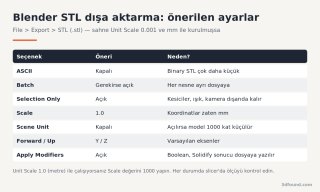
Seçenekler ve önerilen değerler
| Seçenek | Ne yapar? | 3D baskı için öneri |
|---|---|---|
| ASCII | Dosyayı metin olarak yazar | Kapalı. Binary STL çok daha küçüktür |
| Batch | Her nesneyi ayrı bir STL dosyasına yazar | Çok parçalı modellerde açın |
| Selection Only | Sadece seçili nesneleri aktarır | Açık. Kesici nesneler, kamera ve ışıklar dışarıda kalır |
| Scale | Tüm koordinatları bu sayıyla çarpar | Unit Scale 0.001 kullanıyorsanız 1.0 |
| Scene Unit | Sahnenin Unit Scale değerini dışa aktarıma uygular | Unit Scale 0.001 kullanıyorsanız kapalı |
| Forward / Up | Eksen dönüşümü | Y Forward, Z Up (varsayılan) |
| Apply Modifiers | Modifier'ları uygulanmış hâliyle aktarır | Açık |
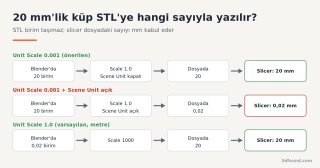
Boyut neden yanlış çıkar? Scale ve Scene Unit
STL'de birim yoktur; slicer sayıları milimetre kabul eder. Bu yüzden önemli olan, Blender'ın dosyaya hangi sayıyı yazdığıdır.
- Önerilen kurulum (Unit Scale 0.001, Length Millimeters): 20 mm'lik küp Blender içinde 20 birimdir. Scale 1.0 ve Scene Unit kapalıyken dosyaya "20" yazılır, slicer 20 mm okur. Scene Unit'i açarsanız Blender 0.001 ölçeğini uygular, dosyaya 0,02 yazılır ve model mikroskobik çıkar.
- Varsayılan kurulum (Unit Scale 1.0, metre): 20 mm'lik küp Blender'da 0,02 birimdir. Dosyaya 0,02 yazılmaması için Scale değerini 1000 yapmanız gerekir.
Görsel: 3DFound
Hangi düzeni kullanırsanız kullanın, ilk dışa aktarmadan sonra slicer'da modelin boyutlarına bakın. Model 1000 kat küçükse veya büyükse ölçek ayarlarından biri yanlıştır. Dışa aktarma penceresindeki ayar panelinin üstünde yer alan preset menüsünden ayarları "operator preset" olarak kaydederek her seferinde aynı değerleri seçebilirsiniz.
Apply Modifiers ve görünürlük
Apply Modifiers açıkken Boolean, Solidify, Mirror gibi modifier'ların sonucu dosyaya yazılır, ama modifier'ın kendisi sahnede kalır. Bu, parametrik çalışmayı sürdürmenin pratik bir yoludur. Dikkat edilecek iki nokta:
- Bir modifier'ın viewport'ta açık, render'da kapalı (ya da tersi) olması dışa aktarılan sonucu etkileyebilir. Kafanız karışırsa modifier'ları Apply edip öyle dışa aktarın.
- Boolean kesici nesneleri seçim dışında bırakın veya gizleyin; aksi hâlde onlar da ayrı birer katı parça olarak dosyaya girer.
STL mi, 3MF mi, OBJ mi?
Blender 4.x, 3MF'yi kutudan çıktığı hâliyle dışa aktarmaz; bunun için topluluk tarafından geliştirilen bir eklenti gerekir. Bu yüzden Blender'dan baskıya giden yolda STL en yaygın seçimdir. OBJ de çoğu slicer tarafından açılır ve renk/malzeme gruplarını taşıyabilir; çok renkli baskıda parçaları ayrı STL'ler olarak aktarıp slicer'da birleştirmek de yaygın bir yöntemdir.
Dışa aktarmadan önce son kontrol listesi
- Ölçek uygulanmış mı? (Ctrl+A > Scale)
- Mesh manifold mu, normaller dışa mı bakıyor?
- Model tablaya göre doğru yönde mi? Slicer'da da döndürebilirsiniz ama Blender'da Z yukarı olacak şekilde hazırlamak işinizi kolaylaştırır.
- Selection Only açıkken doğru nesneler seçili mi?
- Dosya adı anlamlı mı? "parca_v3_20mm.stl" gibi adlar, aylar sonra doğru sürümü bulmayı kolaylaştırır.
Hızlı ve birim ayarını kendisi yapan bir alternatif isterseniz 3D Print Toolbox'ın Export bölümünü kullanabilirsiniz; Units seçeneğini Millimeters yapmak yeterli.
Ekli dosyalar
-
 blender-stl-disa-aktarma-onerilen-ayarlar.png 76,2 KB · 0 görüntülenme
 -
 blender-stl-olcek-scene-unit-ornegi.png 68,1 KB · 0 görüntülenme