



CR Touch / BLTouch kurulumu üç adımdır: probu montajlamak, doğru firmware'i yüklemek ve Z offset değerini bulup kaydetmek.
Ender 3, Ender 3 Pro ve Ender 3 V2'de en çok sorun çıkaran kısım donanım değil, firmware seçimi ve Z offset adımıdır.
Önce anakart sürümünü öğrenin (elektronik kutusunun kapağını açınca kartın üzerinde 4.2.2, 4.2.7 ya da 1.1.x yazar). 4.2.2 ve 4.2.7 kartlarda probun takılacağı 5 pinli hazır bir soket bulunur. Eski 1.1.x (Melzi) kartlarda bu soket yoktur, ek bir adaptör ve firmware derleme gerekir; bu kartlarda prob yerine anakart değişimini düşünmek çoğu zaman daha mantıklıdır.
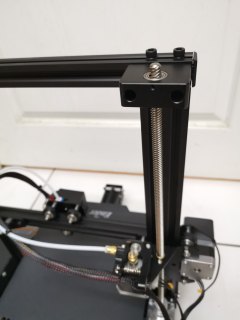
CR Touch Creality'nin kendi probudur, metal pinlidir ve kiti doğrudan Ender kartlarına uyar. BLTouch (Antclabs) aynı mantıkla çalışır; kablo renkleri ve bağlantısı benzerdir ama kit içeriğine göre uzatma kablosu gerekebilir.

Görsel: kenming Wang / Wikimedia Commons, CC BY-SA 2.0
Prob, firmware'de tanımlı değilse çalışmaz. Creality'nin indirme merkezinde modelinize ve kart sürümünüze göre "CR Touch" ya da "BLTouch" yazan sürümü seçin. .bin dosyasını boş bir SD karta kopyalayıp yazıcı kapalıyken takın, yazıcıyı açın. Ayrıntılı güncelleme adımları forumdaki firmware güncelleme konusunda.
İlk açılışta prob pinini iki kez aşağı yukarı yapıp kırmızı/mavi ışıkla kendini test eder. Işık sürekli yanıp sönüyor ve pin hareket etmiyorsa kablo yönü veya firmware yanlıştır.

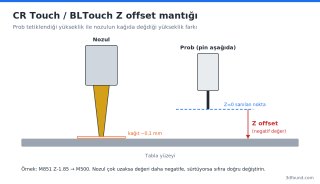
Görsel: 3DFound
Prob, tablayı "Z=0" olarak tetiklendiği noktada algılar. Ama nozul bu noktadan daha aşağıdadır. Aradaki fark Z offset'tir ve neredeyse her zaman negatif bir değerdir (pratikte -1 ile -3 mm arası).
M851 komutunun ayrıntıları Marlin dokümanında. Klipper kullanıyorsanız PROBE_CALIBRATE komutu aynı işi yapar, sonuç SAVE_CONFIG ile kaydedilir.
Offset'i bulduktan sonra mesh alın (G29 ve M500) ve dilimleyicinin başlangıç kodunda G28'den sonra M420 S1 olduğundan emin olun. İlk katmanı basarken ekrandaki "Tune > Z Offset" (ya da babystep) ile 0,02 mm'lik düzeltmeler yapın; baskı bitince yeni değeri M500 ile kaydedin.
Kontrol listesi:
Ender 3, Ender 3 Pro ve Ender 3 V2'de en çok sorun çıkaran kısım donanım değil, firmware seçimi ve Z offset adımıdır.
1. Kartı ve kiti doğru eşleştirmek
Önce anakart sürümünü öğrenin (elektronik kutusunun kapağını açınca kartın üzerinde 4.2.2, 4.2.7 ya da 1.1.x yazar). 4.2.2 ve 4.2.7 kartlarda probun takılacağı 5 pinli hazır bir soket bulunur. Eski 1.1.x (Melzi) kartlarda bu soket yoktur, ek bir adaptör ve firmware derleme gerekir; bu kartlarda prob yerine anakart değişimini düşünmek çoğu zaman daha mantıklıdır.
CR Touch Creality'nin kendi probudur, metal pinlidir ve kiti doğrudan Ender kartlarına uyar. BLTouch (Antclabs) aynı mantıkla çalışır; kablo renkleri ve bağlantısı benzerdir ama kit içeriğine göre uzatma kablosu gerekebilir.
2. Montaj
- Kitteki braketi hotend'in yanına, fan kapağının vidalarına bağlayın. Prob ucu, pin içerideyken nozul ucundan birkaç milimetre yukarıda kalmalı.
- Kabloyu X ekseni boyunca kablo kanalına alın, anakarttaki 5 pinli prob soketine takın. Soketin yönünü kart üzerindeki renk/sinyal işaretlerine göre kontrol edin.
- Creality'nin CR Touch firmware'ları çoğunlukla Z sınır anahtarı yerine probu kullanır; kitin talimatında Z endstop kablosunu çıkarmanız isteniyorsa bunu yapın. Firmware ile kablolama uyumsuzsa Z ekseni probu yok sayıp tablaya iner.
Görsel: kenming Wang / Wikimedia Commons, CC BY-SA 2.0
3. Firmware
Prob, firmware'de tanımlı değilse çalışmaz. Creality'nin indirme merkezinde modelinize ve kart sürümünüze göre "CR Touch" ya da "BLTouch" yazan sürümü seçin. .bin dosyasını boş bir SD karta kopyalayıp yazıcı kapalıyken takın, yazıcıyı açın. Ayrıntılı güncelleme adımları forumdaki firmware güncelleme konusunda.
İlk açılışta prob pinini iki kez aşağı yukarı yapıp kırmızı/mavi ışıkla kendini test eder. Işık sürekli yanıp sönüyor ve pin hareket etmiyorsa kablo yönü veya firmware yanlıştır.
4. Z offset nasıl bulunur
Görsel: 3DFound
Prob, tablayı "Z=0" olarak tetiklendiği noktada algılar. Ama nozul bu noktadan daha aşağıdadır. Aradaki fark Z offset'tir ve neredeyse her zaman negatif bir değerdir (pratikte -1 ile -3 mm arası).
- Nozulu 200 °C, tablayı 60 °C'ye ısıtın.
- G28 ile eksenleri sıfırlayın. Nozul tablanın ortasına gelir.
- Ekrandan Prepare > Move Axis > Move Z (V2'de Prepare > Z-Offset menüsü de olur) ile Z'yi 0'a getirin. Nozul muhtemelen tabladan yukarıda kalır.
- Altına kağıt koyup 0,05 mm adımlarla aşağı indirin, kağıtta hafif sürtünme hissedince durun. Ekranda gördüğünüz değer (ör. -1,85) Z offset'tir.
- Değeri kaydedin:
Kod
M851 Z-1.85   ; Z offset
M500          ; EEPROM'a yaz
M851 komutunun ayrıntıları Marlin dokümanında. Klipper kullanıyorsanız PROBE_CALIBRATE komutu aynı işi yapar, sonuç SAVE_CONFIG ile kaydedilir.
5. İnce ayar ve mesh
Offset'i bulduktan sonra mesh alın (G29 ve M500) ve dilimleyicinin başlangıç kodunda G28'den sonra M420 S1 olduğundan emin olun. İlk katmanı basarken ekrandaki "Tune > Z Offset" (ya da babystep) ile 0,02 mm'lik düzeltmeler yapın; baskı bitince yeni değeri M500 ile kaydedin.
Kontrol listesi:
- Nozul ilk katmanda tabladan uzaksa offset değerini daha negatife götürün (ör. -1,85 → -1,95).
- Nozul tablaya sürtüyorsa sıfıra doğru götürün (ör. -1,85 → -1,75).
- Probun nozul hizasından çok yukarıda olması tetiklemeyi geciktirir; braket montajını kontrol edin.
- Plakayı değiştirdiğinizde (ör. cam yerine PEI) kalınlık farkı yüzünden offset'i yeniden ölçün.
Ekli dosyalar
-
 ender-3-ekstruder-z-ekseni.jpg 195,6 KB · 0 görüntülenme
 -
 cr-touch-z-offset-semasi.png 43,8 KB · 0 görüntülenme