



FreeCAD, Windows, macOS ve Linux'ta çalışan açık kaynaklı ve ücretsiz bir parametrik CAD programıdır; lisans, belge veya ticari kullanım sınırı yoktur.
Öğrenme eğrisi Fusion veya Onshape'e göre biraz daha diktir, ama temel iş akışı oturduktan sonra 3D baskı parçalarının büyük çoğunluğu FreeCAD ile rahatça tasarlanır.

Görsel: Ex.ungue.leonem / Wikimedia Commons, CC0
İndirme için resmî site: freecad.org. Kurulumdan sonra varsayılan birimin mm olduğunu Edit → Preferences → General → Units bölümünden kontrol edin.
FreeCAD'in araçları "workbench" denen modüllere ayrılmıştır. Üstteki açılır listeden seçilir. 3D baskı için en önemlileri:
Yeni başlayanların en sık yaptığı hata, Part ve Part Design araçlarını karışık kullanmaktır. İlk projelerde yalnızca Part Design ile kalmak işi kolaylaştırır.

Görsel: 3DFound

Görsel: Ex.ungue.leonem / Wikimedia Commons, CC0
Ölçüleri merkezi bir yerden kontrol etmek için Spreadsheet tezgâhında bir tablo oluşturup hücrelere takma ad (alias) verin, ör. "genislik". Sketch ölçüsüne çift tıklayıp "=" yazarak ifade düzenleyicisini açın ve Spreadsheet.genislik yazın. Artık tablodaki değeri değiştirmek modeli günceller. Ölçülerde doğrudan matematiksel ifadeler de yazılabilir (ör. =genislik/2 + 3).
"Sketch is not closed / wire is not closed": Çizgi uçları birbirine bağlı değil. Sketcher'da "Validate sketch" aracı açık uçları gösterir; Coincident kısıtıyla birleştirin.
Özellik geçmişte değişince sonraki adımlar bozuluyor: Sketch'leri modelin yüzlerine değil, ana düzlemlere veya Datum Plane ile oluşturduğunuz referans düzlemlere bağlamak daha sağlamdır. 1.0 sürümü bu sorunu büyük ölçüde azaltsa da iyi bir alışkanlıktır.
Fare gezinmesi alışılmadık: Sağ alttaki gezinme stili menüsünden "Blender", "Touchpad", "OpenInventor" veya Fusion'a benzer başka bir stil seçebilirsiniz.
FreeCAD'in resmî wiki'si ve forumu kapsamlıdır. Ayrıca güncel sürüme ait eğitimlerde menü adlarının değişebileceğini, 0.19–0.21 sürümlerine ait anlatımların 1.0'da bazen farklı göründüğünü akılda tutmak gerekir.
Öğrenme eğrisi Fusion veya Onshape'e göre biraz daha diktir, ama temel iş akışı oturduktan sonra 3D baskı parçalarının büyük çoğunluğu FreeCAD ile rahatça tasarlanır.
Görsel: Ex.ungue.leonem / Wikimedia Commons, CC0
Neden FreeCAD?
- Ücretsiz ve açık kaynak; dosyalarınız bilgisayarınızda kalır, bulut hesabı gerekmez.
- Ticari kullanım dahil herhangi bir kısıtlama yok.
- Kasım 2024'te yayımlanan 1.0 sürümüyle uzun süredir şikâyet edilen "topolojik isimlendirme" sorununun büyük kısmı giderildi ve yerleşik bir montaj (Assembly) tezgâhı eklendi.
- Python ile betik yazılabilir, geniş eklenti (Addon) desteği vardır.
İndirme için resmî site: freecad.org. Kurulumdan sonra varsayılan birimin mm olduğunu Edit → Preferences → General → Units bölümünden kontrol edin.
Tezgâh (workbench) kavramı
FreeCAD'in araçları "workbench" denen modüllere ayrılmıştır. Üstteki açılır listeden seçilir. 3D baskı için en önemlileri:
- Part Design: Sketch tabanlı parametrik katı modelleme. Asıl çalışacağınız yer.
- Sketcher: 2D çizim ve kısıtlar. Part Design içinden otomatik açılır.
- Part: Hazır katılar ve Boolean (birleştirme/çıkarma) işlemleri.
- Mesh Design: STL içe/dışa aktarma, mesh analizi ve onarımı.
- Assembly: Birden çok parçanın montajı (1.0 ile yerleşik geldi).
Yeni başlayanların en sık yaptığı hata, Part ve Part Design araçlarını karışık kullanmaktır. İlk projelerde yalnızca Part Design ile kalmak işi kolaylaştırır.
Görsel: 3DFound
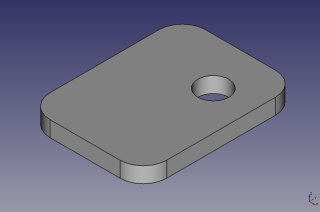
İlk parça: delikli montaj plakası
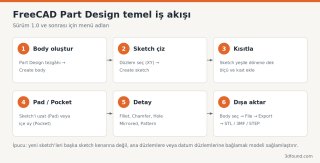
- Part Design tezgâhını seçin, "Create body" ile yeni bir gövde oluşturun.
- "Create sketch" → XY düzlemi. Sketcher açılır.
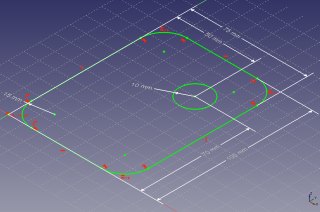
- Dikdörtgen çizin. Bir köşesini orijine bağlayın (Coincident) ya da dikdörtgeni orijine göre simetrik yapın. Yatay ve dikey ölçüleri verin: 60 × 40 mm.
- Bir daire çizin, çapını 6 mm yapın ve merkezini kenarlardan ölçüyle konumlandırın.
- Sketch yeşile döndüğünde (tam tanımlı) "Close" ile çıkın.
- Pad komutuyla sketch'e 4 mm kalınlık verin. Daire otomatik olarak delik olur.
- Kenarları seçip Fillet veya Chamfer ekleyin.
- Gövdeyi seçip File → Export → STL veya 3MF. Mesh inceliğini kontrol etmek için Mesh Design tezgâhında "Create mesh from shape" kullanılabilir.
Görsel: Ex.ungue.leonem / Wikimedia Commons, CC0
Parametreleri yönetmek
Ölçüleri merkezi bir yerden kontrol etmek için Spreadsheet tezgâhında bir tablo oluşturup hücrelere takma ad (alias) verin, ör. "genislik". Sketch ölçüsüne çift tıklayıp "=" yazarak ifade düzenleyicisini açın ve Spreadsheet.genislik yazın. Artık tablodaki değeri değiştirmek modeli günceller. Ölçülerde doğrudan matematiksel ifadeler de yazılabilir (ör. =genislik/2 + 3).
Sık karşılaşılan sorunlar
"Sketch is not closed / wire is not closed": Çizgi uçları birbirine bağlı değil. Sketcher'da "Validate sketch" aracı açık uçları gösterir; Coincident kısıtıyla birleştirin.
Özellik geçmişte değişince sonraki adımlar bozuluyor: Sketch'leri modelin yüzlerine değil, ana düzlemlere veya Datum Plane ile oluşturduğunuz referans düzlemlere bağlamak daha sağlamdır. 1.0 sürümü bu sorunu büyük ölçüde azaltsa da iyi bir alışkanlıktır.
Fare gezinmesi alışılmadık: Sağ alttaki gezinme stili menüsünden "Blender", "Touchpad", "OpenInventor" veya Fusion'a benzer başka bir stil seçebilirsiniz.
Öğrenme kaynakları
FreeCAD'in resmî wiki'si ve forumu kapsamlıdır. Ayrıca güncel sürüme ait eğitimlerde menü adlarının değişebileceğini, 0.19–0.21 sürümlerine ait anlatımların 1.0'da bazen farklı göründüğünü akılda tutmak gerekir.
Ekli dosyalar
-
 freecad-part-design-pad-islemi.png 14,5 KB · 0 görüntülenme
 -
 freecad-part-design-is-akisi.png 56,2 KB · 0 görüntülenme
 -
 freecad-part-design-sketch.png 49,4 KB · 0 görüntülenme