



İndirdiğiniz STL dosyasını basmadan önce ölçeğini, birimini ve kapalı (manifold) yüzey olup olmadığını kontrol etmek, yarım kalan veya yanlış boyutta çıkan baskıları önler. Bu kontrol çoğu dilimleyicide birkaç dakika sürer.
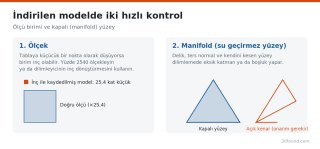
STL dosyası yalnızca üçgenlerden oluşan bir yüzey tarifidir. İçinde birim bilgisi, malzeme ya da yön bilgisi yoktur. Bu yüzden aynı dosya bir programda 20 mm, diğerinde 20 inç olarak açılabilir.

Görsel: 3DFound
Dosyayı dilimleyiciye sürükleyin ve nesne boyutlarına bakın (PrusaSlicer ve Orca Slicer'da sağ paneldeki "Boyut", Cura'da modeli seçince açılan ölçekleme aracı).
Not: Figür ve minyatürlerde ölçek farklı anlama gelir (28 mm, 1/10 gibi). Bu konuyu "Figür ve Minyatür STL Modelleri" forumunda ayrıca anlattık.
"Manifold" ya da "su geçirmez" model, yüzeyi tamamen kapalı, içi ve dışı net olan modeldir. Hatalı modellerde şu sorunlar görülür:
Nasıl anlaşılır:
Nozul çapından ince duvarlar dilimlemede kaybolur. 0,4 mm nozulda 0,4 mm'den ince bir kanat, kuyruk ucu veya yazı basılmaz ya da tek çizgiyle zayıf basılır. Dilimleyici önizlemesinde katman katman inip bu bölümlerin gerçekten çizildiğini görün. PrusaSlicer ve Orca'da "Arachne" duvar üreticisi ince bölümleri daha iyi işler.
Tasarımcı modeli genelde baskı yönünde kaydeder ama her zaman değil. Düz bir yüzeyi tablaya yatırmak için PrusaSlicer'da "Yüzeyi tablaya yerleştir" (Place on face, kısayol F), Bambu Studio ve Orca'da "Yüzeyde yatır" aracı kullanılır. Ardından desteklerin nereye geldiğini önizlemede kontrol edin.
Tarama (3D scan) kaynaklı modeller veya çok detaylı heykeller milyonlarca üçgen içerebilir. Dilimleyici yavaşlar, bazen donar. Blender'daki "Decimate" değiştiricisi veya dilimleyicilerin basitleştirme aracı üçgen sayısını düşürür. Baskıda görünmeyecek detay kaybı olmadan genelde %50 ve üzeri azaltma mümkündür; sonucu görsel olarak kontrol edin.
Beş soruya da olumlu cevap verdiyseniz modeli basmaya hazırsınız.
STL dosyası yalnızca üçgenlerden oluşan bir yüzey tarifidir. İçinde birim bilgisi, malzeme ya da yön bilgisi yoktur. Bu yüzden aynı dosya bir programda 20 mm, diğerinde 20 inç olarak açılabilir.
Görsel: 3DFound
Adım 1: Ölçü ve birim
Dosyayı dilimleyiciye sürükleyin ve nesne boyutlarına bakın (PrusaSlicer ve Orca Slicer'da sağ paneldeki "Boyut", Cura'da modeli seçince açılan ölçekleme aracı).
- Model çok küçük, tablada bir nokta gibi duruyor: Dosya büyük olasılıkla inç biriminde kaydedilmiş. 1 inç = 25,4 mm olduğundan %2540 ölçeklemeniz gerekir. PrusaSlicer böyle bir dosya açıldığında inç olarak değerlendirmeyi teklif eder.
- Model tablaya sığmayacak kadar büyük: Dosya metre ya da santimetre ile kaydedilmiş olabilir veya tasarımcı modeli büyük ölçekli bir baskı için hazırlamıştır. Açıklamayı okuyun.
- Fonksiyonel parça: Vida deliği, mil çapı gibi kritik ölçüleri tasarımcının verdiği değerle karşılaştırın. Ölçeklemek delik çaplarını da değiştirir; M3 vida deliği %110 ölçekle M3 olmaktan çıkar.
Not: Figür ve minyatürlerde ölçek farklı anlama gelir (28 mm, 1/10 gibi). Bu konuyu "Figür ve Minyatür STL Modelleri" forumunda ayrıca anlattık.
Adım 2: Manifold ve hatalı yüzeyler
"Manifold" ya da "su geçirmez" model, yüzeyi tamamen kapalı, içi ve dışı net olan modeldir. Hatalı modellerde şu sorunlar görülür:
| Hata | Belirtisi |
|---|---|
| Açık kenar / delik | Dilimleyicide eksik katman, yüzeyde boşluk |
| Ters normal (içi dışına dönmüş yüzey) | Bir bölüm basılmıyor ya da dolu yerine boş çıkıyor |
| Kendini kesen yüzeyler | İç duvarlar, garip dolgu desenleri |
| Birbirine değmeyen iç içe kabuklar | Gereksiz iç duvarlar, fazla baskı süresi |
Nasıl anlaşılır:
- PrusaSlicer: nesne listesinde modelin yanında uyarı simgesi çıkar; üstüne gelince düzeltilen veya düzeltilemeyen hata sayısını gösterir. Windows'ta sağ tıklayıp onarım seçeneğini kullanabilirsiniz.
- Bambu Studio / Orca Slicer: hatalı modelde uyarı verir; sağ tık menüsünde "Modeli onar" seçeneği bulunur (Windows'ta).
- Cura: hatalı bölgeler görünümde kırmızı veya farklı renkte işaretlenebilir; "Mesh Tools" eklentisi kontrol ve onarım ekler.
- Blender: yerleşik "3D-Print Toolbox" eklentisi manifold olmayan kenarları, ince duvarları ve kendini kesen yüzeyleri listeler.
Adım 3: İnce duvar ve küçük detay
Nozul çapından ince duvarlar dilimlemede kaybolur. 0,4 mm nozulda 0,4 mm'den ince bir kanat, kuyruk ucu veya yazı basılmaz ya da tek çizgiyle zayıf basılır. Dilimleyici önizlemesinde katman katman inip bu bölümlerin gerçekten çizildiğini görün. PrusaSlicer ve Orca'da "Arachne" duvar üreticisi ince bölümleri daha iyi işler.
Adım 4: Yön ve destek
Tasarımcı modeli genelde baskı yönünde kaydeder ama her zaman değil. Düz bir yüzeyi tablaya yatırmak için PrusaSlicer'da "Yüzeyi tablaya yerleştir" (Place on face, kısayol F), Bambu Studio ve Orca'da "Yüzeyde yatır" aracı kullanılır. Ardından desteklerin nereye geldiğini önizlemede kontrol edin.
Adım 5: Dosya boyutu ve üçgen sayısı
Tarama (3D scan) kaynaklı modeller veya çok detaylı heykeller milyonlarca üçgen içerebilir. Dilimleyici yavaşlar, bazen donar. Blender'daki "Decimate" değiştiricisi veya dilimleyicilerin basitleştirme aracı üçgen sayısını düşürür. Baskıda görünmeyecek detay kaybı olmadan genelde %50 ve üzeri azaltma mümkündür; sonucu görsel olarak kontrol edin.
Kısa kontrol listesi
- Boyutlar beklenen değerde mi?
- Dilimleyici hata uyarısı veriyor mu?
- Önizlemede eksik katman, boşluk var mı?
- İnce bölümler çiziliyor mu?
- Yön ve destekler mantıklı mı?
Beş soruya da olumlu cevap verdiyseniz modeli basmaya hazırsınız.
Ekli dosyalar
-
 stl-model-olcek-ve-manifold-kontrolu.png 52,3 KB · 0 görüntülenme