



Modifier (değiştirici), dilimleyicide modelin yalnızca belirli bir bölgesine farklı ayar uygulamak için kullanılan görünmez bir hacimdir. Tüm parçanın doluluğunu artırmak yerine sadece yük binen bölgeyi güçlendirmeyi sağlar.

Görsel: 3DFound
İki program neredeyse aynı şekilde çalışır:
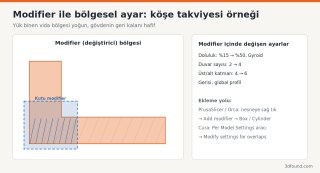
Örnek ayar seti (vida bölgesi takviyesi):
Height range modifier: Nesne listesinde modele sağ tıklayıp "Height range modifier" eklendiğinde, belirli bir Z aralığı (ör. 20–35 mm) için ayar değiştirilir. Kutu çizmeden katman aralığına göre ayar yapmanın en kolay yoludur.

Görsel: Majkluss / Wikimedia Commons, CC BY-SA 4.0
Cura'da aynı iş Per Model Settings aracıyla yapılır:
Aynı araçtaki diğer seçenekler: "Infill mesh only" (sadece doluluğu değiştir), "Cutting mesh" (modeli bölüp o bölgeye tamamen farklı ayar uygula) ve "Don't support overlaps". Destek istemediğiniz bölgeler için ise ayrı bir araç olan Support Blocker kullanılır.
Modifier'ın modeli taşması gerekir. Kutunun kenarı tam modelin yüzeyine denk gelirse bazı katmanlarda bölge eksik kalabilir. Birkaç milimetre taşırmak güvenlidir.
Her ayar modifier ile değişmez. Katman yüksekliği gibi tüm tablayı etkileyen ayarlar bir kutu modifier'ı ile değiştirilemez; bunun için height range modifier veya değişken katman yüksekliği aracı kullanılır.
Geçiş bölgesi: Doluluk yoğunluğunun aniden değiştiği sınırda üst yüzeyde hafif iz görülebilir. Görünür yüzeye yakın modifier'larda iz önizlemede kontrol edilmeli.
Önizlemede doğrulayın. Dilimledikten sonra katman görünümünde doluluğun gerçekten değiştiğini görmek, yanlış ayar eklenip eklenmediğini anlamanın tek yoludur.
Modifier'ın iki yakın akrabası vardır. Negative volume (negatif hacim), PrusaSlicer ve OrcaSlicer'da nesneye sağ tık menüsünden eklenir ve modelden o hacmi çıkarır. CAD'e dönmeden bir mıknatıs yuvası açmak veya bir yazıyı oymak için kullanılabilir. Support blocker / Support enforcer ise ayar değiştirmek yerine destek üretilecek ve üretilmeyecek bölgeleri belirler. Üçü de nesne listesinde aynı şekilde görünür ve 3MF proje dosyasıyla birlikte kaydedilir; projeyi paylaştığınızda bölgesel ayarlar da karşı tarafa geçer.
Bazı durumlarda modifier'a hiç gerek kalmaz: CAD'de vida deliğinin çevresine ince bir boşluk (ör. 0,1 mm genişliğinde kesik) açmak, dilimleyiciyi o bölgeye ekstra duvar basmaya zorlar. Bu yöntem dilimleyiciden bağımsız çalışır ve parçayı paylaşırken ayar açıklamasına gerek bırakmaz.
Görsel: 3DFound
Hangi durumlarda kullanılır?
- Vida deliği veya insert bölgesinin çevresinde daha fazla duvar ve doluluk.
- Bir braketin köşesinde yüksek doluluk, geri kalanında düşük doluluk.
- Uzun bir parçanın sadece üst kısmında ince katman veya farklı hız.
- Belirli bir yükseklikten sonra doluluğu kapatma veya deseni değiştirme.
- Sadece görünen yüzde fuzzy skin, ironing veya farklı seam ayarı.
PrusaSlicer ve OrcaSlicer'da modifier eklemek
İki program neredeyse aynı şekilde çalışır:
- Tabladaki modele sağ tıklayın.
- Add modifier (Orca'da "Add modifier" alt menüsü) → Box, Cylinder, Sphere veya Slab seçin. Kendi hazırladığınız bir STL'yi de modifier olarak yükleyebilirsiniz ("Load...").
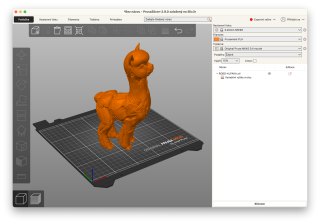
- Modifier, sağdaki nesne listesinde modelin altında görünür. Taşıma, ölçekleme ve döndürme araçlarıyla istediğiniz bölgeye yerleştirin.
- Nesne listesinde modifier'a sağ tıklayıp ya da yanındaki simgeye basıp değiştirmek istediğiniz ayarları ekleyin (ör. "Infill", "Layers and perimeters").
- Yalnızca eklediğiniz ayarlar değişir; diğerleri genel profilden gelir.
Örnek ayar seti (vida bölgesi takviyesi):
Kod
Modifier: Box, vida deliğini 5 mm taşacak boyutta
Wall loops / Perimeters: 2 → 5
Sparse infill density: %15 → %50
Sparse infill pattern: Grid → Gyroid
Height range modifier: Nesne listesinde modele sağ tıklayıp "Height range modifier" eklendiğinde, belirli bir Z aralığı (ör. 20–35 mm) için ayar değiştirilir. Kutu çizmeden katman aralığına göre ayar yapmanın en kolay yoludur.
Görsel: Majkluss / Wikimedia Commons, CC BY-SA 4.0
Cura'da karşılığı
Cura'da aynı iş Per Model Settings aracıyla yapılır:
- Sol araç çubuğundan bir küp ekleyin (veya ayrı bir model yükleyin) ve bölgeye yerleştirin.
- Küp seçiliyken Per Model Settings aracında "Modify settings for overlaps" seçin.
- "Select settings" ile değiştirmek istediğiniz ayarları (Infill Density, Wall Line Count vb.) ekleyin.
Aynı araçtaki diğer seçenekler: "Infill mesh only" (sadece doluluğu değiştir), "Cutting mesh" (modeli bölüp o bölgeye tamamen farklı ayar uygula) ve "Don't support overlaps". Destek istemediğiniz bölgeler için ise ayrı bir araç olan Support Blocker kullanılır.
Dikkat edilmesi gerekenler
Modifier'ın modeli taşması gerekir. Kutunun kenarı tam modelin yüzeyine denk gelirse bazı katmanlarda bölge eksik kalabilir. Birkaç milimetre taşırmak güvenlidir.
Her ayar modifier ile değişmez. Katman yüksekliği gibi tüm tablayı etkileyen ayarlar bir kutu modifier'ı ile değiştirilemez; bunun için height range modifier veya değişken katman yüksekliği aracı kullanılır.
Geçiş bölgesi: Doluluk yoğunluğunun aniden değiştiği sınırda üst yüzeyde hafif iz görülebilir. Görünür yüzeye yakın modifier'larda iz önizlemede kontrol edilmeli.
Önizlemede doğrulayın. Dilimledikten sonra katman görünümünde doluluğun gerçekten değiştiğini görmek, yanlış ayar eklenip eklenmediğini anlamanın tek yoludur.
Negatif hacim ve destek engelleyici
Modifier'ın iki yakın akrabası vardır. Negative volume (negatif hacim), PrusaSlicer ve OrcaSlicer'da nesneye sağ tık menüsünden eklenir ve modelden o hacmi çıkarır. CAD'e dönmeden bir mıknatıs yuvası açmak veya bir yazıyı oymak için kullanılabilir. Support blocker / Support enforcer ise ayar değiştirmek yerine destek üretilecek ve üretilmeyecek bölgeleri belirler. Üçü de nesne listesinde aynı şekilde görünür ve 3MF proje dosyasıyla birlikte kaydedilir; projeyi paylaştığınızda bölgesel ayarlar da karşı tarafa geçer.
Modifier yerine tasarım çözümü
Bazı durumlarda modifier'a hiç gerek kalmaz: CAD'de vida deliğinin çevresine ince bir boşluk (ör. 0,1 mm genişliğinde kesik) açmak, dilimleyiciyi o bölgeye ekstra duvar basmaya zorlar. Bu yöntem dilimleyiciden bağımsız çalışır ve parçayı paylaşırken ayar açıklamasına gerek bırakmaz.
Ekli dosyalar
-
 modifier-ile-bolgesel-ayar-ornegi.png 61,5 KB · 0 görüntülenme
 -
 prusaslicer-arayuz-ekran-goruntusu.png 343,6 KB · 0 görüntülenme