



Onshape, tarayıcıda çalışan parametrik bir CAD programıdır; kurulum gerektirmez. Hobi kullanıcıları için ücretsiz planı vardır, ama bu plandaki belgeler herkese açık olur.
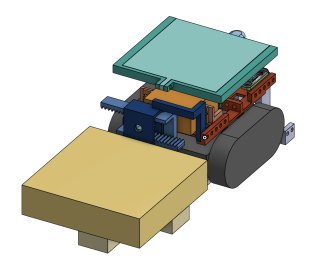
Programı Chromebook'ta, eski bir dizüstü bilgisayarda veya tablette (iOS ve Android uygulamalarıyla) açmak mümkündür. Hesaplama Onshape'in sunucularında yapıldığı için bilgisayarın ekran kartı veya işlemcisi belirleyici değildir.

Görsel: Jellyfish513 / Wikimedia Commons, CC0
Plan ayrıntıları zaman zaman güncellenir; kayıt olmadan önce onshape.com üzerindeki güncel plan karşılaştırmasına bakın.
Kurulum yok: Bilgisayarınızın gücü değil, sunucunun gücü kullanılır. Eski bir dizüstü bilgisayarda bile büyük montajlar açılabilir; ancak stabil internet bağlantısı gerekir.
Sürüm geçmişi: Her değişiklik otomatik kaydedilir. "Versions and history" panelinden herhangi bir ana dönülebilir. Branch (dal) oluşturarak bir tasarımın alternatif versiyonu denenebilir, beğenilirse ana dala birleştirilir.
Eşzamanlı çalışma: Aynı belgede birden fazla kişi aynı anda çalışabilir.
Part Studio mantığı: Bir Part Studio içinde birden fazla parça birlikte tasarlanır. Birbirine geçen parçaları aynı yerde, birbirinin ölçülerine bakarak modellemek kolaylaşır.

Görsel: 3DFound
Onshape'te parametrik tasarımın anahtarı Variable özelliğidir. Feature listesine bir değişken ekleyip (ör. #duvar = 2 mm), sketch ve extrude ölçülerine "#duvar" yazarak bağlarsınız. Değişkenler özellik listesinde sırayla tanımlandığı için, kullanıldıkları özellikten önce gelmelidir.
Configurations ise aynı parçanın farklı boyutlarını (ör. S / M / L) tek belgede tutmayı sağlar. Bir tablodan seçilen konfigürasyona göre değişkenler değişir.
Uzun vadede gizli projeler planlıyorsanız FreeCAD (ücretsiz, yerel) veya Fusion'ın kişisel kullanım lisansı alternatif olarak değerlendirilebilir.
Programı Chromebook'ta, eski bir dizüstü bilgisayarda veya tablette (iOS ve Android uygulamalarıyla) açmak mümkündür. Hesaplama Onshape'in sunucularında yapıldığı için bilgisayarın ekran kartı veya işlemcisi belirleyici değildir.
Görsel: Jellyfish513 / Wikimedia Commons, CC0
Ücretsiz plan neyi kapsar?
- Parça tasarımı, montaj, teknik resim gibi temel araçların tamamı kullanılabilir.
- Oluşturduğunuz belgeler herkese açıktır; başkaları arayıp görebilir ve kopyalayabilir. Gizli tutmanız gereken bir tasarım varsa ücretsiz plan uygun değildir.
- Ticari kullanım için değil, hobi ve açık kaynak projeler için tasarlanmıştır.
- Öğrenciler ve eğitimciler için ayrı bir eğitim planı vardır; ticari kullanım için ücretli planlar bulunur.
Plan ayrıntıları zaman zaman güncellenir; kayıt olmadan önce onshape.com üzerindeki güncel plan karşılaştırmasına bakın.
Onshape'i farklı kılan özellikler
Kurulum yok: Bilgisayarınızın gücü değil, sunucunun gücü kullanılır. Eski bir dizüstü bilgisayarda bile büyük montajlar açılabilir; ancak stabil internet bağlantısı gerekir.
Sürüm geçmişi: Her değişiklik otomatik kaydedilir. "Versions and history" panelinden herhangi bir ana dönülebilir. Branch (dal) oluşturarak bir tasarımın alternatif versiyonu denenebilir, beğenilirse ana dala birleştirilir.
Eşzamanlı çalışma: Aynı belgede birden fazla kişi aynı anda çalışabilir.
Part Studio mantığı: Bir Part Studio içinde birden fazla parça birlikte tasarlanır. Birbirine geçen parçaları aynı yerde, birbirinin ölçülerine bakarak modellemek kolaylaşır.
İlk parça adım adım
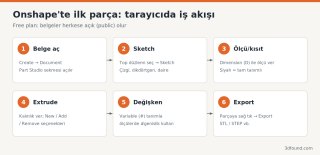
Görsel: 3DFound
- Giriş yaptıktan sonra Create → Document. Belge açılınca "Part Studio 1" sekmesi gelir. Sağ üstteki birim ayarından (Workspace units) mm seçili olduğunu kontrol edin.
- Sol üstte Sketch → "Top" düzlemini seçin.
- Dikdörtgen aracıyla bir şekil çizin. Dimension aracıyla (kısayol D) ölçü verin. Kısıtlar sketch araç çubuğundadır: Coincident, Horizontal, Equal, Midpoint vb.
- Çizgiler siyaha döndüğünde sketch tam tanımlıdır. Onay işaretiyle sketch'i kapatın.
- Extrude ile kalınlık verin. "New" yeni parça, "Add" mevcut parçaya ekleme, "Remove" kesme, "Intersect" kesişim alır.
- Fillet, Chamfer, Hole gibi özelliklerle detayları ekleyin.
- Soldaki parça listesinde parçaya sağ tık → Export → STL veya STEP seçin.
Değişkenler ve konfigürasyon
Onshape'te parametrik tasarımın anahtarı Variable özelliğidir. Feature listesine bir değişken ekleyip (ör. #duvar = 2 mm), sketch ve extrude ölçülerine "#duvar" yazarak bağlarsınız. Değişkenler özellik listesinde sırayla tanımlandığı için, kullanıldıkları özellikten önce gelmelidir.
Configurations ise aynı parçanın farklı boyutlarını (ör. S / M / L) tek belgede tutmayı sağlar. Bir tablodan seçilen konfigürasyona göre değişkenler değişir.
3D baskı için Onshape ipuçları
- Parça listesi: Bir Part Studio'da birden fazla gövde oluşturduysanız her biri ayrı parça olarak listelenir. Tek STL içinde birleşik çıkması için önce Boolean → Union ile birleştirin.
- Geçme payı değişkeni: #bosluk gibi bir değişkeni tüm geçme ölçülerinde kullanmak, yazıcı değiştiğinde tek değeri güncelleyerek yeni dosya almayı sağlar.
- Dışa aktarma çözünürlüğü: Export penceresinde "Fine" veya özel çözünürlük seçmek, küçük deliklerin köşeli çıkmasını önler.
Ücretsiz planda dikkat
- Herkese açık belgede kişisel bilgi (isim, adres, seri numarası) içeren tasarımlar yapmayın.
- Başkalarının açık belgelerini kopyalayıp üzerine çalışmak mümkündür; lisans ve atıf konusunda modelin açıklamasına bakın.
- FeatureScript ile yazılmış topluluk özellikleri (ör. dişli, vida, kutu oluşturucu) "Add custom features" ile eklenebilir; 3D baskı tasarımını ciddi hızlandırır.
Uzun vadede gizli projeler planlıyorsanız FreeCAD (ücretsiz, yerel) veya Fusion'ın kişisel kullanım lisansı alternatif olarak değerlendirilebilir.
Ekli dosyalar
-
 onshape-tarayicida-montaj-ornegi.png 279,2 KB · 0 görüntülenme
 -
 onshape-ilk-parca-is-akisi.png 52,1 KB · 0 görüntülenme