



Slicer'a ilk adım, kendi yazıcınızın profilini eklemekle başlar. Cura, PrusaSlicer ve OrcaSlicer'da yazıcı profili ekleme adımlarını ve ilk dilimlemeyi anlatıyoruz.
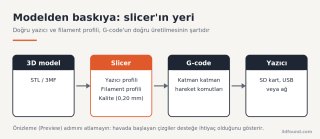
Slicer (dilimleyici), modeli yazıcının anlayacağı G-code'a çeviren programdır. Doğru yazıcı profili seçilmezse tabla ölçüsü, nozul çapı, başlangıç G-code'u ve hız sınırları yanlış olur; model ne kadar iyi olursa olsun baskı sorunlu başlar.

Görsel: EvanTech10 / Wikimedia Commons, CC BY-SA 3.0
Hepsi ücretsizdir; sadece resmî sitelerinden veya GitHub sürüm sayfalarından indirin. Başlangıçta tek bir slicer'la devam etmek, ayar adlarını öğrenmeyi kolaylaştırır.
İlk açılışta kurulum sihirbazı marka ve model seçtirir. Sonradan eklemek için sol üstteki Printer bölümündeki yazıcı listesinin yanındaki düzenleme simgesine tıklayıp markayı ve modeli işaretlemek yeterli. Filament listesi de aynı mantıkla yönetilir.

Görsel: 3DFound
Önizlemede özellikle ilk katmana ve havada başlayan bölümlere bakın. Ekranda havada asılı bir çizgi görüyorsanız, desteksiz o bölüm basılamaz.
Hazır profildeki bir ayarı değiştirdiğinizde Cura ve PrusaSlicer bunu "değiştirilmiş" olarak işaretler. Beğendiğiniz ayarları kaybetmemek için yeni bir isimle kaydedin (ör. "PLA - benim ayarım"). Fabrika profilini olduğu gibi bırakmak, bir şeyler bozulduğunda geri dönebileceğiniz temiz bir nokta sağlar.
Hangi ayarın ne yaptığı, hız, duvar sayısı ve destek türleri gibi konular Dilimleyici Ayarları bölümünde ayrıntılı ele alınıyor.
Slicer (dilimleyici), modeli yazıcının anlayacağı G-code'a çeviren programdır. Doğru yazıcı profili seçilmezse tabla ölçüsü, nozul çapı, başlangıç G-code'u ve hız sınırları yanlış olur; model ne kadar iyi olursa olsun baskı sorunlu başlar.
Görsel: EvanTech10 / Wikimedia Commons, CC BY-SA 3.0
Hangi slicer'ı kurmalı?
- Yazıcınızın üreticisinin önerdiği slicer: Bambu Lab için Bambu Studio, Prusa için PrusaSlicer, Creality için Creality Print. Profiller hazır ve test edilmiş gelir.
- OrcaSlicer: Bambu Studio tabanlı açık kaynak bir slicer. Pek çok markanın profili hazır ve kalibrasyon testleri dahili.
- UltiMaker Cura: Çok sayıda yazıcı profili, geniş eklenti desteği ve yaygın kullanım.
Hepsi ücretsizdir; sadece resmî sitelerinden veya GitHub sürüm sayfalarından indirin. Başlangıçta tek bir slicer'la devam etmek, ayar adlarını öğrenmeyi kolaylaştırır.
UltiMaker Cura'da yazıcı ekleme
- İlk açılışta sihirbaz yazıcı eklemenizi ister. Sonradan eklemek için: Settings > Printer > Add Printer...
- Ağa bağlı bir UltiMaker yoksa "Add a non-networked printer" seçeneğini kullanın.
- Listede marka adını (ör. Creality3D) açın ve modelinizi tam adıyla seçin. "Ender-3" ile "Ender-3 V3 SE" farklı profillerdir.
- Machine Settings ekranında tabla ölçüsünü (X/Y/Z) ve nozul çapını kontrol edin. Bu ekrana sonradan Settings > Printer > Manage Printers... > Machine Settings yoluyla dönebilirsiniz.
PrusaSlicer'da yazıcı ekleme
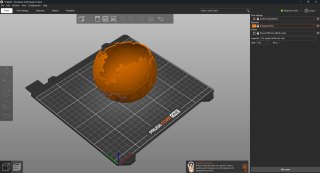
- Configuration > Configuration Wizard menüsünü açın.
- Prusa yazıcılar ilk sayfada; diğer markalar "Other Vendors" sayfasından seçilir. Listede yoksa "Custom Printer" ile tabla ölçüsü ve nozul çapını elle girersiniz.
- Filament sayfasında kullanacağınız filament türlerini işaretleyin.
- Sihirbaz bitince sağ paneldeki Printer listesinden yazıcınızı seçin.
OrcaSlicer'da yazıcı ekleme
İlk açılışta kurulum sihirbazı marka ve model seçtirir. Sonradan eklemek için sol üstteki Printer bölümündeki yazıcı listesinin yanındaki düzenleme simgesine tıklayıp markayı ve modeli işaretlemek yeterli. Filament listesi de aynı mantıkla yönetilir.
Görsel: 3DFound
İlk dilimleme: beş adım
- Modeli pencereye sürükleyin. Tablanın ortasına yerleşir.
- Modelin en geniş düz yüzü tabladaysa genelde doğru yöndedir. Değilse "Lay on Face / Place on face" aracıyla yüzü seçip yatırın.
- Profil seçin: 0,20 mm katman yüksekliği (genelde "Standard" veya "0.20mm Standard") ve filament olarak PLA.
- Gerekirse destek (support) ve yapışma (brim) seçeneklerini açın. Havada kalan bir bölüm yoksa destek gerekmez.
- "Slice" düğmesine basın, ardından önizlemede katmanları kaydırarak kontrol edin. Tahmini süre ve filament miktarı bu ekranda görünür.
Önizlemede özellikle ilk katmana ve havada başlayan bölümlere bakın. Ekranda havada asılı bir çizgi görüyorsanız, desteksiz o bölüm basılamaz.
Yeni başlayanların sık yaptığı hatalar
- Yanlış model seçmek: Aynı serinin farklı sürümleri (ör. V2, V3, S1) farklı tabla ölçüsü ve ekstruder kullanabilir.
- Nozul çapını kontrol etmemek: Profil 0,4 mm varsayar; 0,6 mm nozul taktıysanız profilde de değiştirin.
- Filament türünü atlamak: PETG basarken PLA profili seçili kalırsa sıcaklıklar düşük olur.
- Eski G-code'u basmak: Ayar değiştirdikten sonra yeniden dilimlemeden karttaki eski dosyayı basmak sık görülen bir karışıklıktır. Dosya adına profil bilgisini eklemek yardımcı olur.
Profili kopyalayıp kendinize göre değiştirin
Hazır profildeki bir ayarı değiştirdiğinizde Cura ve PrusaSlicer bunu "değiştirilmiş" olarak işaretler. Beğendiğiniz ayarları kaybetmemek için yeni bir isimle kaydedin (ör. "PLA - benim ayarım"). Fabrika profilini olduğu gibi bırakmak, bir şeyler bozulduğunda geri dönebileceğiniz temiz bir nokta sağlar.
Hangi ayarın ne yaptığı, hız, duvar sayısı ve destek türleri gibi konular Dilimleyici Ayarları bölümünde ayrıntılı ele alınıyor.
Ekli dosyalar
-
 prusaslicer-arayuzu-model-tablada.jpg 92,7 KB · 0 görüntülenme
 -
 slicer-is-akisi-modelden-gcodea.png 52,1 KB · 0 görüntülenme