



Dilimleyici "hatalı mesh" veya "non-manifold" uyarısı veriyorsa STL'de delik, ters yüz ya da iç içe gövde vardır. Çoğunu PrusaSlicer onarır; kalanı için Meshmixer kullanılır.
Basılabilir bir mesh "su geçirmez" (watertight) olmalıdır: yüzey hiçbir yerde açık olmamalı, her kenar tam olarak iki üçgen arasında paylaşılmalı ve tüm yüzler dışarı bakmalıdır. Sorunlar genelde şu kaynaklardan gelir:

Görsel: 3DFound
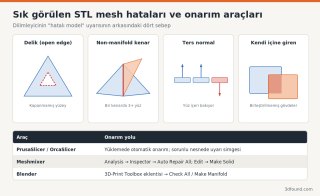
Delik / açık kenar: Yüzeyde kapanmamış bir boşluk. Dilimleyici iç ve dışı ayırt edemez; o bölgede katmanlar eksik çıkabilir.
Non-manifold kenar: Bir kenarı üç veya daha fazla yüzün paylaşması ya da iki gövdenin tek bir kenar veya noktadan birbirine değmesi.
Ters normal: Bazı üçgenlerin yüzü içe bakıyor. Dilimleyici o bölgeyi boşluk sanabilir.
Kendi içine giren (self-intersecting) gövdeler: Birleştirilmeden üst üste konmuş parçalar. Çoğu dilimleyici bunu tolere eder, ama bazı durumlarda iç duvarlar veya boşluklar oluşur.
PrusaSlicer: Model yüklendiğinde basit hataları otomatik onarır. Onarılan veya hâlâ sorunlu nesnelerin yanında nesne listesinde uyarı simgesi görünür; üzerine gelince kaç hata düzeltildiği yazar. Windows'ta nesneye sağ tıklayınca "Fix by Windows repair algorithm" (eski sürümlerde "Fix through Netfabb") seçeneği de çıkabilir; Windows'un dahili 3D onarım servisini kullanır.
OrcaSlicer ve Bambu Studio: Benzer şekilde yüklemede onarım yapar; Windows'ta nesneye sağ tık → "Fix model" seçeneği bulunur.
Cura: Mesh onarımı sınırlıdır; Mesh Fixes ayarlarında "Union Overlapping Volumes", "Remove All Holes", "Extensive Stitching" gibi seçenekler vardır. Bunlar dilimleme aşamasında uygulanır, dosyayı düzeltmez.
Önizlemede katman katman kontrol etmek, onarımın gerçekten işe yarayıp yaramadığını gösterir.

Görsel: Nevit Dilmen (talk) / Wikimedia Commons, CC BY-SA 3.0
Meshmixer, Autodesk'in ücretsiz mesh düzenleme aracıdır. Aktif geliştirmesi uzun süredir durmuş olsa da indirilip kullanılabilir ve mesh onarımı için hâlâ yaygın tercih edilir.
Blender'ın "3D-Print Toolbox" eklentisi (Blender'ın eklenti/uzantı yöneticisinden kurulur) Check All ile hataları listeler, Make Manifold ile birçoğunu düzeltir. Edit modunda Select → Select All by Trait → Non Manifold seçimi sorunlu kenarları gösterir. Mesh → Normals → Recalculate Outside ters normalleri düzeltir. Daha fazla kontrol ister, ama karmaşık modellerde en esnek çözümdür.
Kendi tasarımlarınızda bu sorunlarla karşılaşmamak için parametrik CAD'de (Fusion, Onshape, FreeCAD) modelleyip dışa aktarmadan önce gövdeleri birleştirin. CAD'den çıkan STL'ler genelde temizdir; sorunların çoğu indirilen veya taranan modellerden gelir.
Mesh neden bozulur?
Basılabilir bir mesh "su geçirmez" (watertight) olmalıdır: yüzey hiçbir yerde açık olmamalı, her kenar tam olarak iki üçgen arasında paylaşılmalı ve tüm yüzler dışarı bakmalıdır. Sorunlar genelde şu kaynaklardan gelir:
- Oyun ve animasyon için hazırlanmış modeller (görsel amaçlı oldukları için kapalı olmaları gerekmez).
- 3D tarama ve fotogrametri çıktıları.
- Blender gibi mesh modelleme programlarında birleştirilmeden üst üste konmuş parçalar.
- Düşük kaliteli dönüştürmeler (STEP → STL, farklı programlar arası).
Görsel: 3DFound
Dört yaygın hata
Delik / açık kenar: Yüzeyde kapanmamış bir boşluk. Dilimleyici iç ve dışı ayırt edemez; o bölgede katmanlar eksik çıkabilir.
Non-manifold kenar: Bir kenarı üç veya daha fazla yüzün paylaşması ya da iki gövdenin tek bir kenar veya noktadan birbirine değmesi.
Ters normal: Bazı üçgenlerin yüzü içe bakıyor. Dilimleyici o bölgeyi boşluk sanabilir.
Kendi içine giren (self-intersecting) gövdeler: Birleştirilmeden üst üste konmuş parçalar. Çoğu dilimleyici bunu tolere eder, ama bazı durumlarda iç duvarlar veya boşluklar oluşur.
1. Adım: dilimleyicinin kendi onarımı
PrusaSlicer: Model yüklendiğinde basit hataları otomatik onarır. Onarılan veya hâlâ sorunlu nesnelerin yanında nesne listesinde uyarı simgesi görünür; üzerine gelince kaç hata düzeltildiği yazar. Windows'ta nesneye sağ tıklayınca "Fix by Windows repair algorithm" (eski sürümlerde "Fix through Netfabb") seçeneği de çıkabilir; Windows'un dahili 3D onarım servisini kullanır.
OrcaSlicer ve Bambu Studio: Benzer şekilde yüklemede onarım yapar; Windows'ta nesneye sağ tık → "Fix model" seçeneği bulunur.
Cura: Mesh onarımı sınırlıdır; Mesh Fixes ayarlarında "Union Overlapping Volumes", "Remove All Holes", "Extensive Stitching" gibi seçenekler vardır. Bunlar dilimleme aşamasında uygulanır, dosyayı düzeltmez.
Önizlemede katman katman kontrol etmek, onarımın gerçekten işe yarayıp yaramadığını gösterir.
Görsel: Nevit Dilmen (talk) / Wikimedia Commons, CC BY-SA 3.0
2. Adım: Meshmixer ile onarım
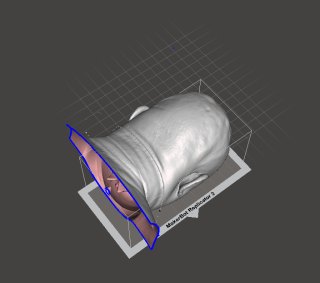
Meshmixer, Autodesk'in ücretsiz mesh düzenleme aracıdır. Aktif geliştirmesi uzun süredir durmuş olsa da indirilip kullanılabilir ve mesh onarımı için hâlâ yaygın tercih edilir.
- File → Import ile STL'yi açın.
- Analysis → Inspector. Hatalar renkli işaretlerle gösterilir (delikler, non-manifold bölgeler, küçük kopuk parçalar).
- Auto Repair All ile toplu onarım. Tek tek işaretlere tıklayarak da düzeltilebilir.
- Hâlâ sorun varsa Edit → Make Solid. Modeli yeniden hesaplanmış, kapalı bir katıya dönüştürür. "Solid Type: Accurate" ve "Mesh Density" değerlerini yükseltmek detay kaybını azaltır; ama ince detaylar yumuşayabilir.
- File → Export ile STL (binary) olarak kaydedin.
3. Adım: Blender
Blender'ın "3D-Print Toolbox" eklentisi (Blender'ın eklenti/uzantı yöneticisinden kurulur) Check All ile hataları listeler, Make Manifold ile birçoğunu düzeltir. Edit modunda Select → Select All by Trait → Non Manifold seçimi sorunlu kenarları gösterir. Mesh → Normals → Recalculate Outside ters normalleri düzeltir. Daha fazla kontrol ister, ama karmaşık modellerde en esnek çözümdür.
Önleme
Kendi tasarımlarınızda bu sorunlarla karşılaşmamak için parametrik CAD'de (Fusion, Onshape, FreeCAD) modelleyip dışa aktarmadan önce gövdeleri birleştirin. CAD'den çıkan STL'ler genelde temizdir; sorunların çoğu indirilen veya taranan modellerden gelir.
Ekli dosyalar
-
 stl-mesh-hatalari-ve-onarim-araclari.png 64,0 KB · 0 görüntülenme
 -
 meshmixer-mesh-inceleme.png 117,3 KB · 0 görüntülenme