



Tinkercad, tarayıcıda çalışan ücretsiz bir 3D tasarım programıdır; hazır şekilleri birleştirip delik açarak 3D yazıcıda basılabilecek bir STL dosyası birkaç dakikada hazırlanabilir. CAD'e başlamak için en düşük eşikli yoldur.

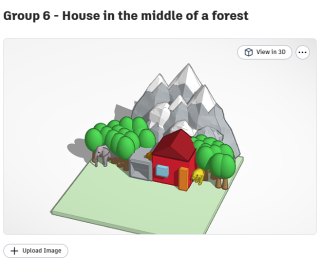
Görsel: Moel81 / Wikimedia Commons, CC BY-SA 4.0
tinkercad.com adresinden ücretsiz bir Autodesk hesabıyla giriş yapmak yeterlidir. Kurulum yoktur, arayüz Türkçe dil seçeneğini destekler. Çocuklar için öğretmen sınıf hesabı üzerinden de kullanılabilir. Tasarımlar bulutta saklanır, farklı bilgisayardan devam edilebilir.
Fare kullanımı: Sağ tık basılı sürükleme görünümü döndürür, tekerlek yakınlaştırır, tekerleğe basılı sürükleme (veya Shift + sağ tık) kaydırır. Laptop touchpad'iyle de çalışır ama fare çok daha rahattır.

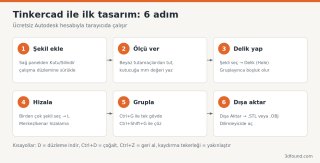
Görsel: 3DFound
Ölçüler milimetre: Tinkercad'in varsayılan birimi mm'dir; dilimleyiciye geçince ölçeğin doğru geldiğini kontrol edin.
Duvar ve detay kalınlığı: 0,4 mm nozulda 0,8 mm'den ince duvarlar ve yazı çizgileri ya hiç basılmaz ya da kopuk çıkar. Metin için kalın bir yazı tipi seçin ve harf yüksekliğini en az 6–8 mm tutun.
Düz taban: Modelin tablaya oturan yüzü düz olmalı. Çalışma düzlemindeki nesneler zaten Z=0'dan başlar; havada kalan parça olmasın.
Birleşik gövde: Üst üste duran ama gruplanmamış şekiller dilimleyicide çoğu zaman sorun çıkarmaz, ancak gruplamak hem temiz bir mesh hem de tek parça dosya verir.
Sağ üstteki "Dışa Aktar" düğmesine basın. "Tasarımdaki her şey" veya "Seçilen şekiller" seçilir, ardından .STL veya .OBJ formatı. 3D baskı için STL yeterlidir. Dosyayı Cura, PrusaSlicer, OrcaSlicer veya Bambu Studio gibi bir dilimleyicide açıp G-code'a dönüştürebilirsiniz.
Tasarımı iki renkli basmayı düşünüyorsanız gövdeyi ve yazıyı ayrı ayrı "Seçilen şekiller" ile dışa aktarmak, bazı dilimleyicilerde çok renkli proje kurmayı kolaylaştırır.

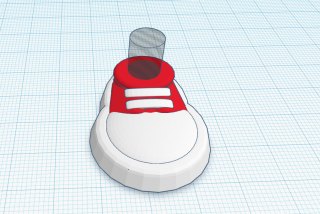
Görsel: Pippofranco7 / Wikimedia Commons, CC BY-SA 4.0
Tinkercad'in sınırı, ölçülerin birbirine bağlı olmamasıdır: bir kutunun duvarını kalınlaştırdığınızda içindeki delikler kendiliğinden uyum sağlamaz. Sık revize edilen, birbirine geçen mekanik parçalar tasarlamaya başladığınızda Fusion, Onshape veya FreeCAD gibi parametrik bir programa geçmek mantıklı olur. Tinkercad'de kazandığınız "katı + delik = parça" mantığı oralarda da işinize yarar.
Görsel: Moel81 / Wikimedia Commons, CC BY-SA 4.0
Başlamak için gerekenler
tinkercad.com adresinden ücretsiz bir Autodesk hesabıyla giriş yapmak yeterlidir. Kurulum yoktur, arayüz Türkçe dil seçeneğini destekler. Çocuklar için öğretmen sınıf hesabı üzerinden de kullanılabilir. Tasarımlar bulutta saklanır, farklı bilgisayardan devam edilebilir.
Fare kullanımı: Sağ tık basılı sürükleme görünümü döndürür, tekerlek yakınlaştırır, tekerleğe basılı sürükleme (veya Shift + sağ tık) kaydırır. Laptop touchpad'iyle de çalışır ama fare çok daha rahattır.
Örnek: isimli anahtarlık
- Yeni tasarım oluşturun: "3D Tasarımlar" → "Oluştur".
- Gövde: Sağdaki şekil panelinden "Kutu"yu çalışma düzlemine sürükleyin. Kutuyu seçince köşelerde beyaz kareler çıkar; birine tıklayınca ölçü kutucukları açılır. 50 × 20 mm ve yükseklik 4 mm yazın.
- Köşeleri yuvarlatın: Kutu seçiliyken sağ üstte açılan "Şekil" penceresinde "Yarıçap" değerini 2–3 yapın.
- Halka deliği: Bir "Silindir" ekleyin, 5 × 5 mm yapın, şekil penceresinden "Delik" seçin. Gövdenin sol ucuna taşıyın; deliğin yüksekliği gövdeden fazla olsun.
- Yazı: Şekil panelinde "Metin" bulun, sürükleyip istediğiniz kelimeyi yazın. Yüksekliği 1–1,5 mm olsun ve gövdenin üstüne oturtun. Seçiliyken D tuşu nesneyi altındaki yüzeye indirir; gövdenin üstüne yerleştirmek için yükseklik okunu kullanın veya Çalışma Düzlemi aracıyla gövdenin üst yüzeyine yeni düzlem tanımlayın.
- Hizalama: Yazı ve gövdeyi birlikte seçip L tuşuna basın; çıkan tutamaçlarla ortalayın.
- Gruplama: Tümünü seçip Ctrl+G. Delik olarak işaretli silindir gövdeden çıkarılır, yazı gövdeye eklenir.
Görsel: 3DFound
Baskıya uygun hale getirmek
Ölçüler milimetre: Tinkercad'in varsayılan birimi mm'dir; dilimleyiciye geçince ölçeğin doğru geldiğini kontrol edin.
Duvar ve detay kalınlığı: 0,4 mm nozulda 0,8 mm'den ince duvarlar ve yazı çizgileri ya hiç basılmaz ya da kopuk çıkar. Metin için kalın bir yazı tipi seçin ve harf yüksekliğini en az 6–8 mm tutun.
Düz taban: Modelin tablaya oturan yüzü düz olmalı. Çalışma düzlemindeki nesneler zaten Z=0'dan başlar; havada kalan parça olmasın.
Birleşik gövde: Üst üste duran ama gruplanmamış şekiller dilimleyicide çoğu zaman sorun çıkarmaz, ancak gruplamak hem temiz bir mesh hem de tek parça dosya verir.
Dışa aktarma
Sağ üstteki "Dışa Aktar" düğmesine basın. "Tasarımdaki her şey" veya "Seçilen şekiller" seçilir, ardından .STL veya .OBJ formatı. 3D baskı için STL yeterlidir. Dosyayı Cura, PrusaSlicer, OrcaSlicer veya Bambu Studio gibi bir dilimleyicide açıp G-code'a dönüştürebilirsiniz.
Tasarımı iki renkli basmayı düşünüyorsanız gövdeyi ve yazıyı ayrı ayrı "Seçilen şekiller" ile dışa aktarmak, bazı dilimleyicilerde çok renkli proje kurmayı kolaylaştırır.
Görsel: Pippofranco7 / Wikimedia Commons, CC BY-SA 4.0
İşinize yarayacak kısayollar
| Kısayol | İşlev |
|---|---|
| Ctrl + D | Seçimi çoğalt (tekrarlarsanız aynı adımla diziler oluşturur) |
| Ctrl + G / Ctrl + Shift + G | Grupla / grubu çöz |
| L | Hizalama |
| D | Seçimi alttaki yüzeye indir |
| H / S | Seçimi delik / katı yap |
| M | Ayna (aynalama) |
| Shift + sürükleme | Orantılı ölçekleme veya 45° adımla döndürme |
Ne zaman başka bir programa geçmeli?
Tinkercad'in sınırı, ölçülerin birbirine bağlı olmamasıdır: bir kutunun duvarını kalınlaştırdığınızda içindeki delikler kendiliğinden uyum sağlamaz. Sık revize edilen, birbirine geçen mekanik parçalar tasarlamaya başladığınızda Fusion, Onshape veya FreeCAD gibi parametrik bir programa geçmek mantıklı olur. Tinkercad'de kazandığınız "katı + delik = parça" mantığı oralarda da işinize yarar.
Ekli dosyalar
-
 tinkercad-temel-sekiller-calisma-alani.png 133,5 KB · 0 görüntülenme
 -
 tinkercad-ilk-tasarim-adimlari.png 55,6 KB · 0 görüntülenme
 -
 tinkercad-anahtarlik-tasarimi.png 523,9 KB · 0 görüntülenme